 SpeiseKarte
Mit Handy und iPad
Carmen steht am Tresen der Bodega La Esquina, der Laptop ist im Büro. Macht nichts: SpeiseKarte läuft im Browser jedes Handys und Tablets, und als App auf dem Home-Bildschirm sieht es aus wie eine echte App.
- 2 Minuten
- iPhone, iPad, Android
- drucken übers PDF
- ohne Netz ansehen
1Als App auf den Home-Bildschirm
iPhone und iPad: In Safari die Adresse öffnen, unten auf das Teilen-Symbol (Quadrat mit Pfeil), dann „Zum Home-Bildschirm“. Android: In Chrome das Menü ⋮, dann „App installieren“ oder „Zum Startbildschirm hinzufügen“. Danach startet SpeiseKarte mit eigenem Symbol, ohne Browserleiste.
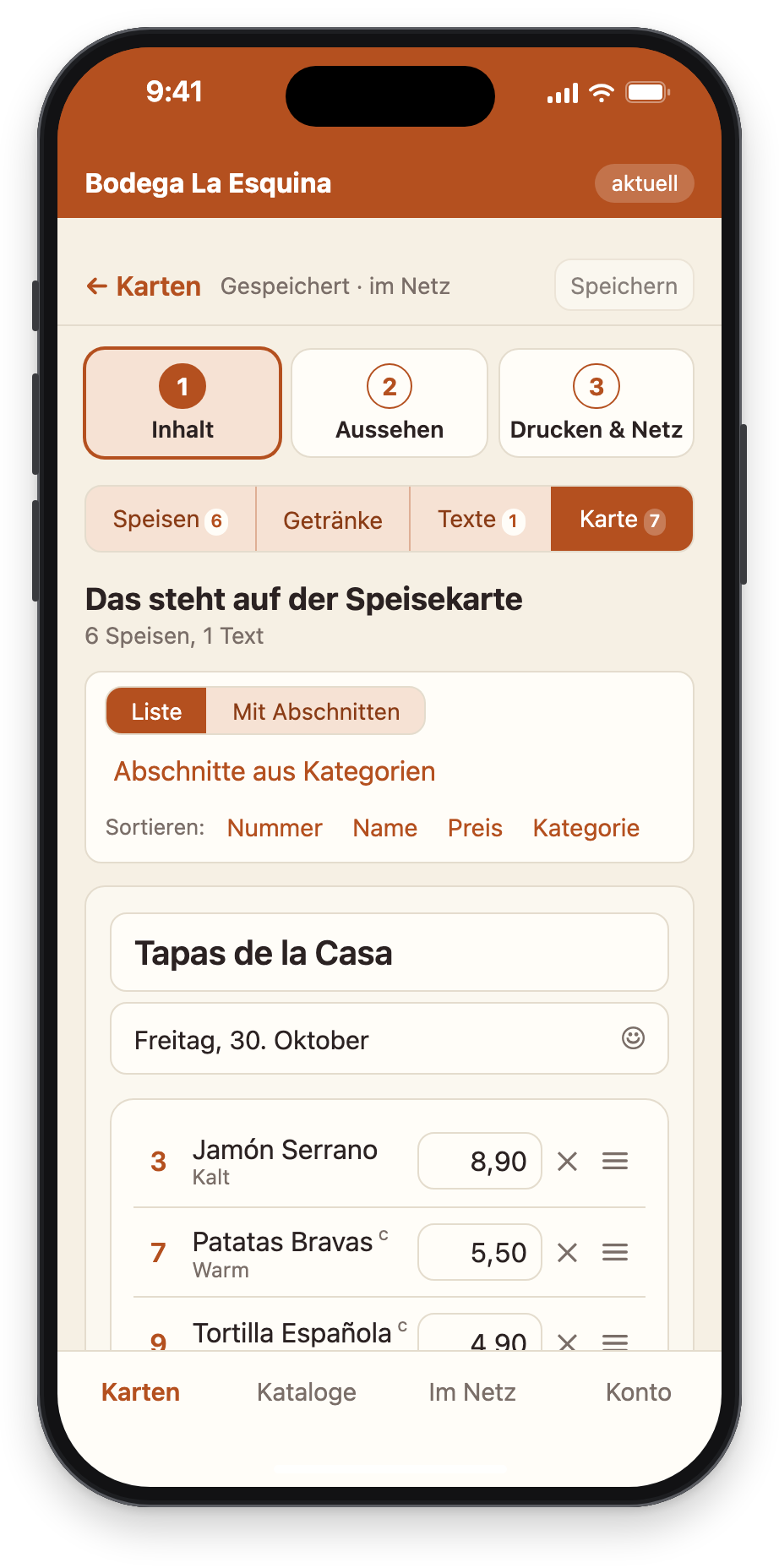
Am Handy sind die Teile des Editors Reiter: Speisen · Getränke · Texte · Karte. Die Zahl am Reiter „Karte“ sagt, wie viel schon darauf steht.
2Drucken vom iPhone
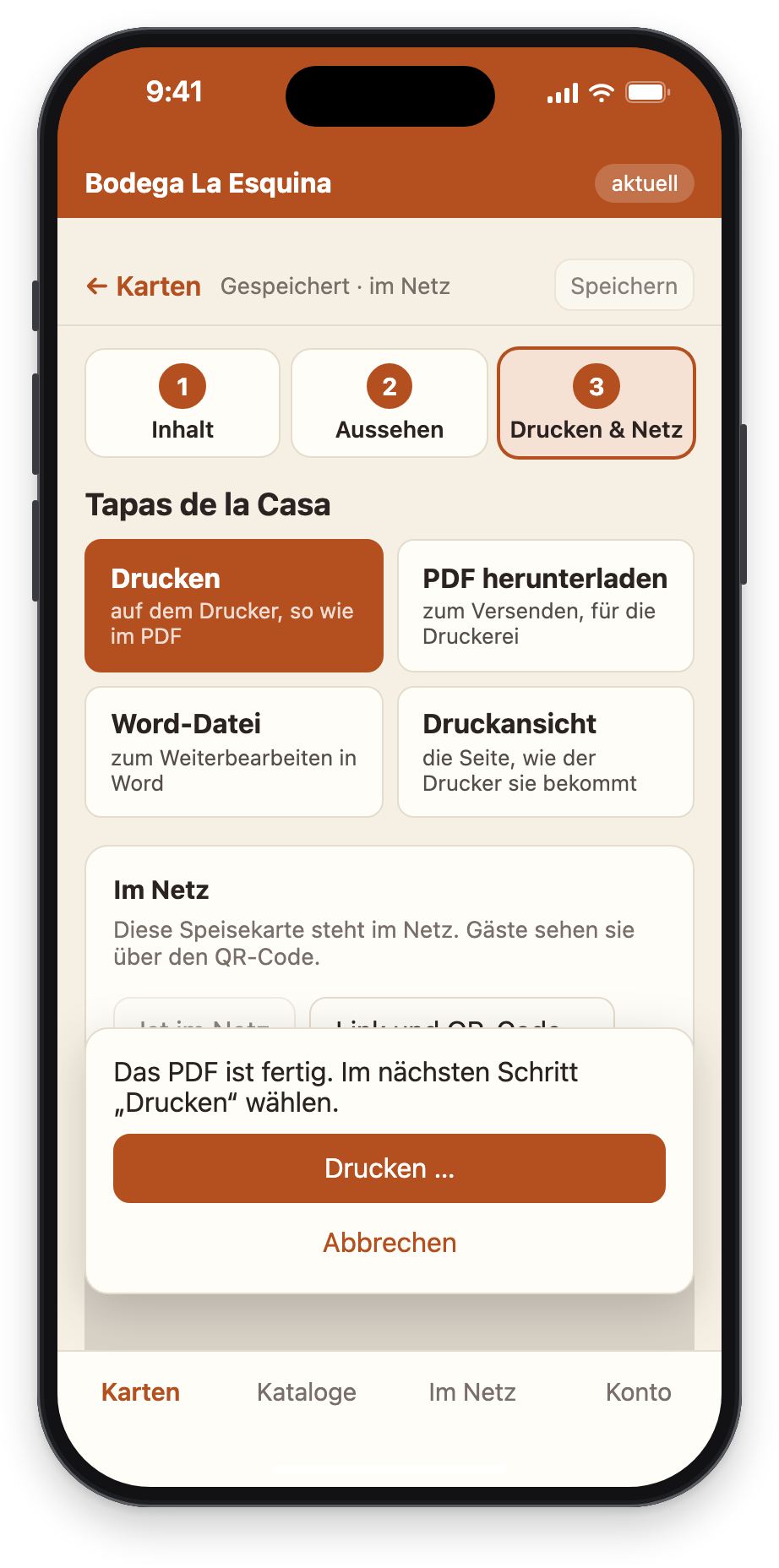
Aus einer App auf dem Home-Bildschirm druckt iOS nicht direkt. SpeiseKarte macht deshalb zuerst das PDF: „Das PDF ist fertig. Im nächsten Schritt „Drucken“ wählen.“ Ein Tippen auf „Drucken …“ öffnet das Teilen-Menü, und dort steht „Drucken“. Im Browser druckt die App direkt.
3Ohne Netz, und mit Face ID
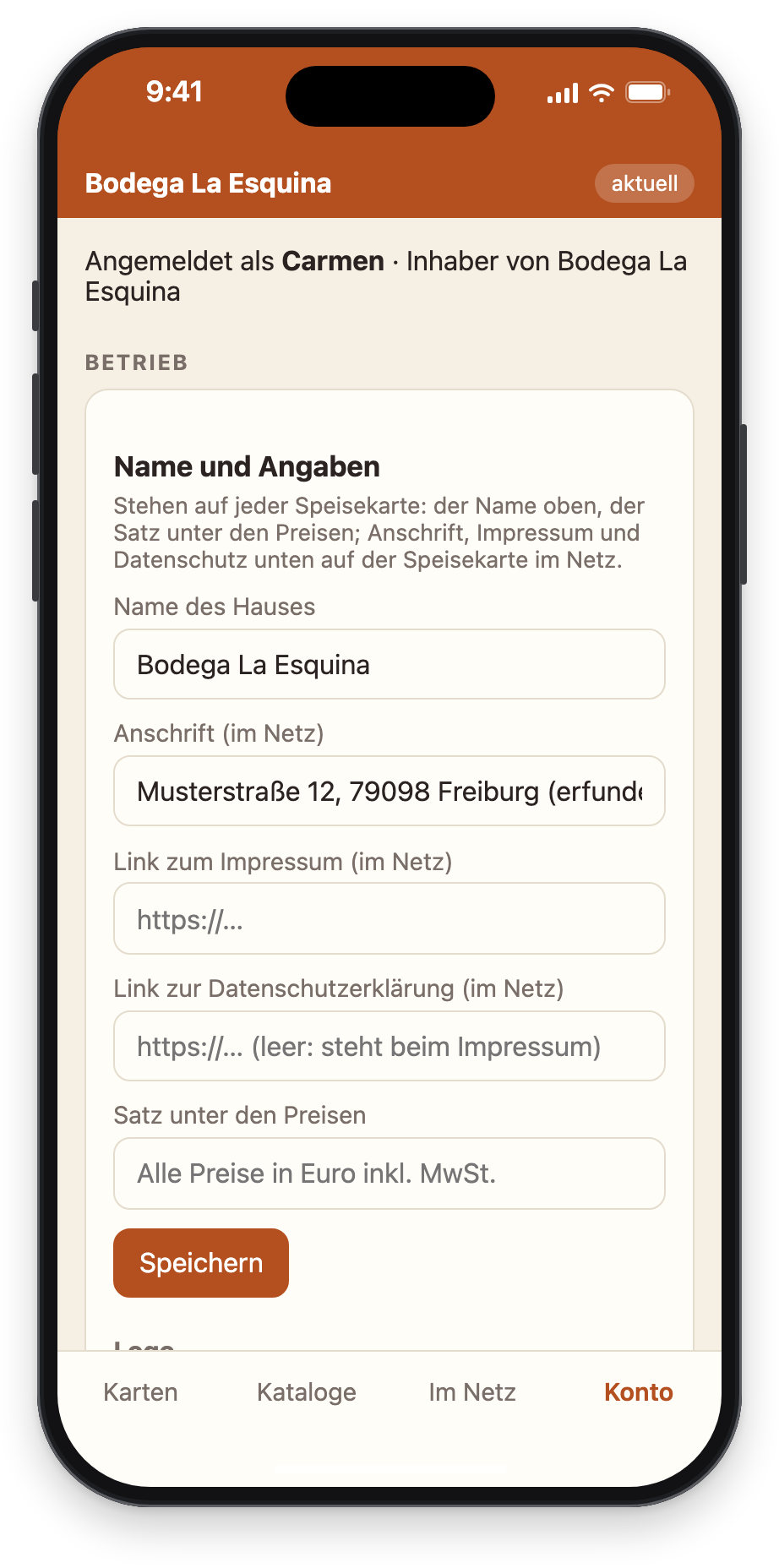
Ohne Netz zeigt die App den zuletzt geladenen Stand: Speisekarten ansehen, drucken, PDF und Word gehen. Ändern braucht Netz; die App sagt das, statt zu warten.
Passkeys: Wo sie eingeschaltet sind, steht unter „Konto“ der Bereich „Passkeys“. Ein Passkey meldet dich mit Face ID oder Fingerabdruck an, ohne Passwort.
Immer dabei! 📱
Die Speisekarte vom Tresen aus ändern, ausdrucken und ins Netz stellen.