 SpeiseKarte
Speisekarte im Netz
Carmen hat ihre Tapas-Karte gedruckt. Jetzt soll sie auch aufs Handy: ein QR-Code auf jedem Tisch, die Gäste scannen, und da ist die Karte, groß, mit Allergenen, ohne App und ohne Anmeldung.
- etwa 3 Minuten
- ein Link, der bleibt
- QR-Aufkleber
- hell und dunkel
1Veröffentlichen
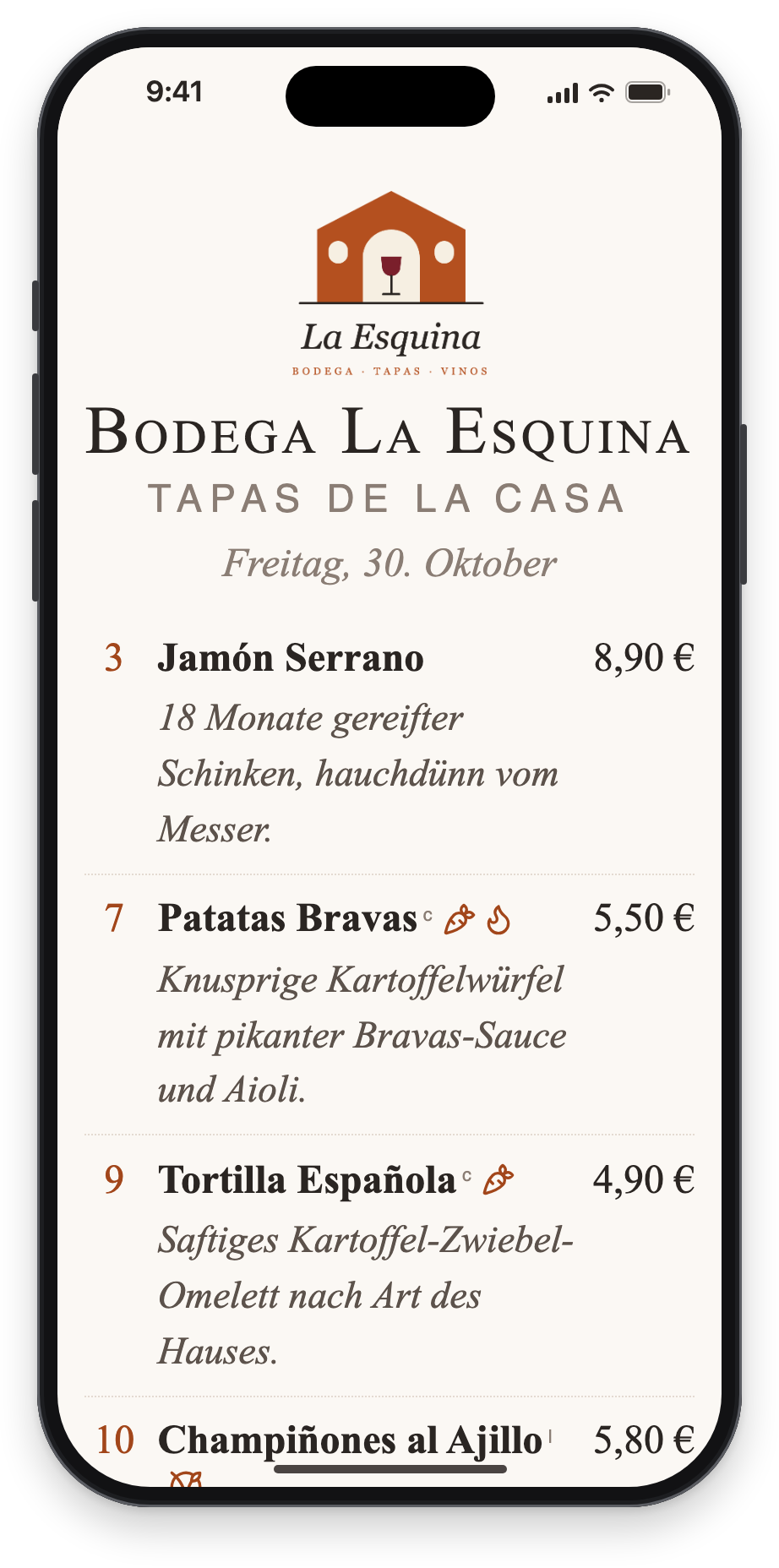
Die Karte öffnen, Schritt 3 Drucken & Netz, dann Veröffentlichen 1. Das war's: Die Karte steht im Netz, genau so, wie sie in diesem Moment ist.
2Link, QR-Code, Aufkleber
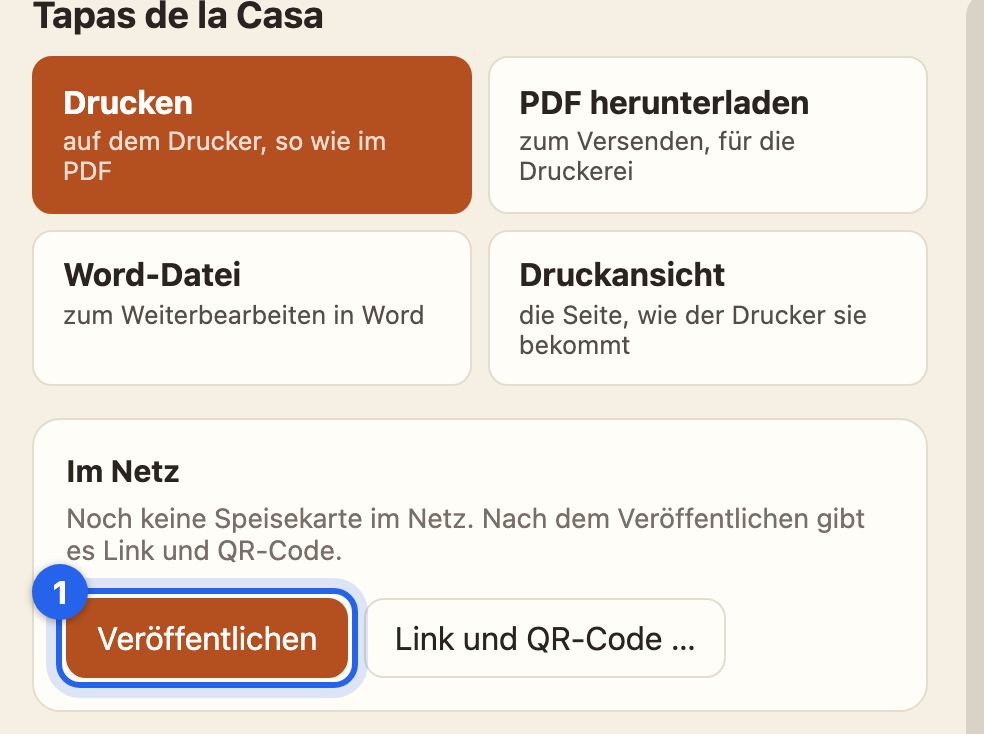
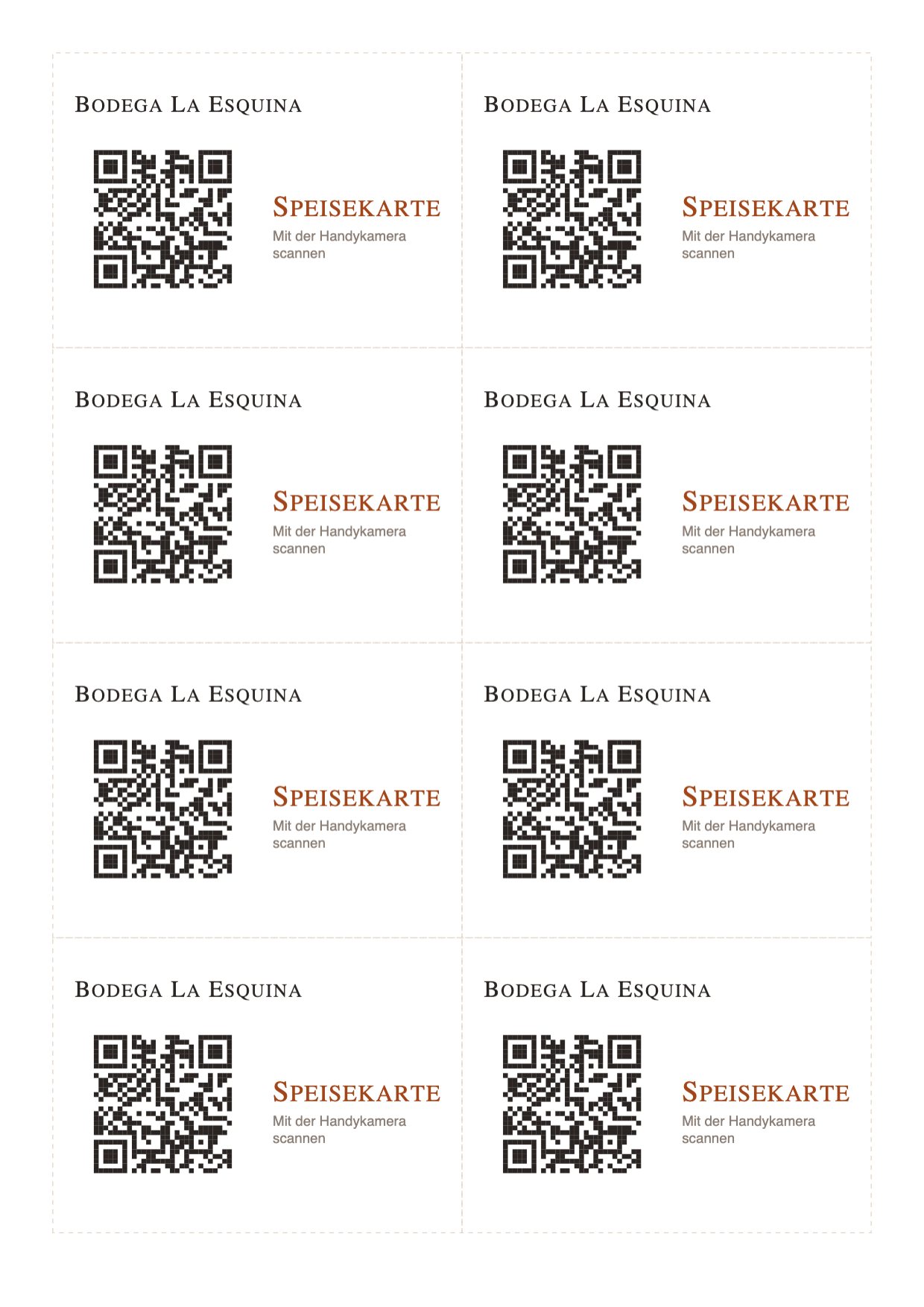
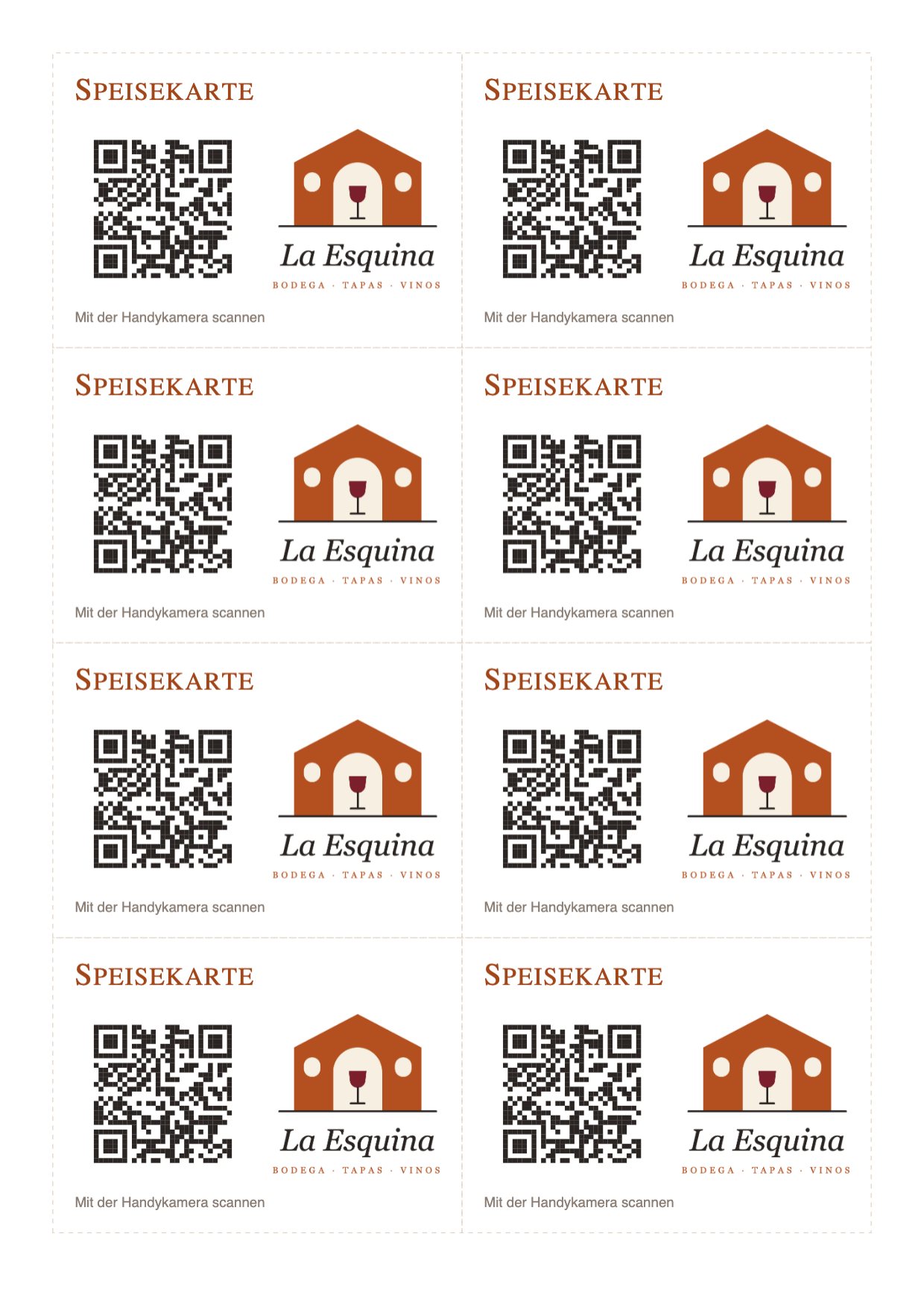
Im Reiter Im Netz unten steht, was gerade veröffentlicht ist, darunter der Link 1 und der QR-Code 2. Den Code gibt es als SVG für die Druckerei oder als PNG in drei Größen. Aufkleber drucken 3 macht ein A4-Blatt mit acht Aufklebern. Hat der Betrieb ein Logo, gibt es daneben Aufkleber mit Logo drucken 4: Dann steht das Logo neben dem Code statt des Namens darüber.
3So sehen es die Gäste
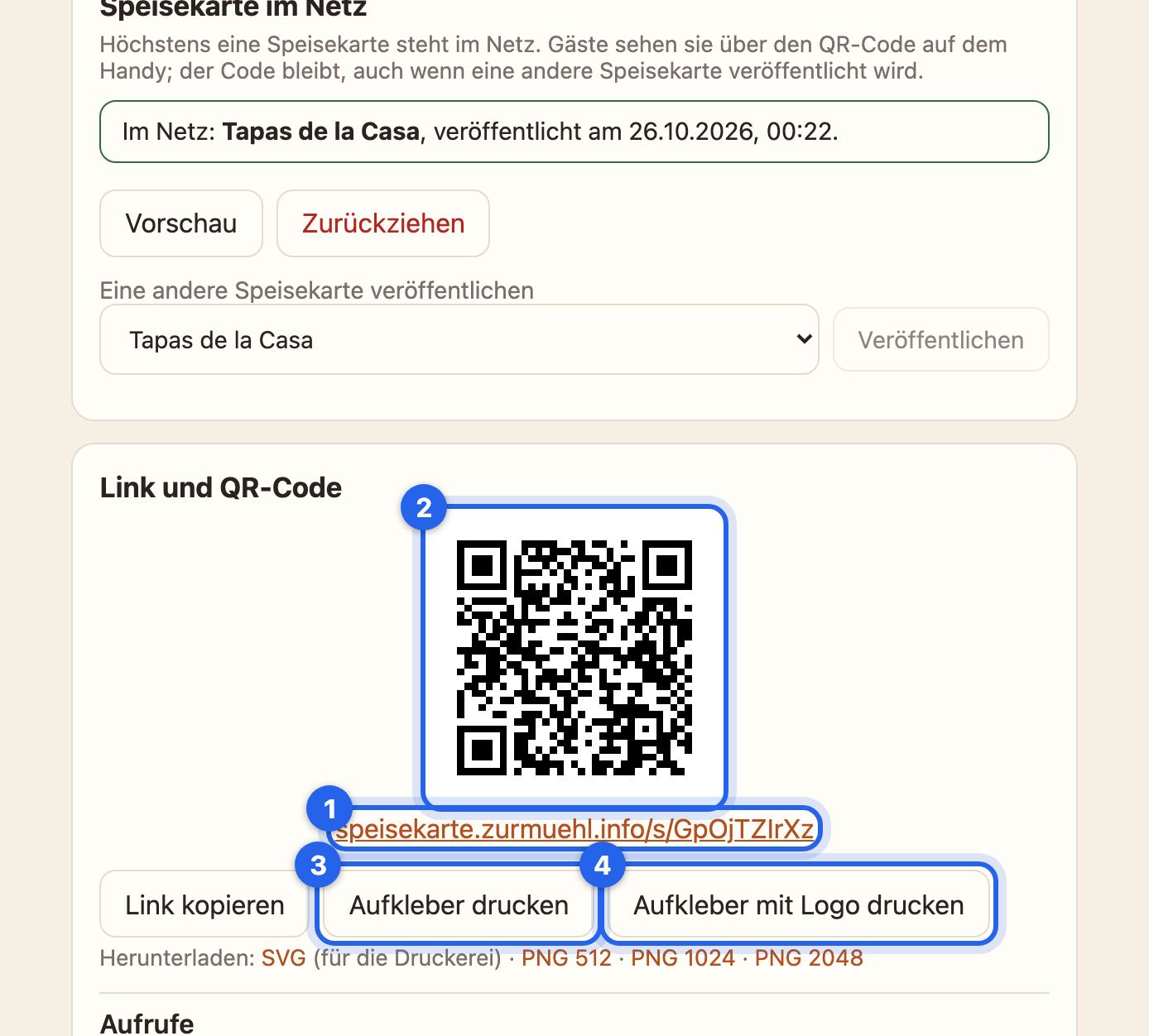
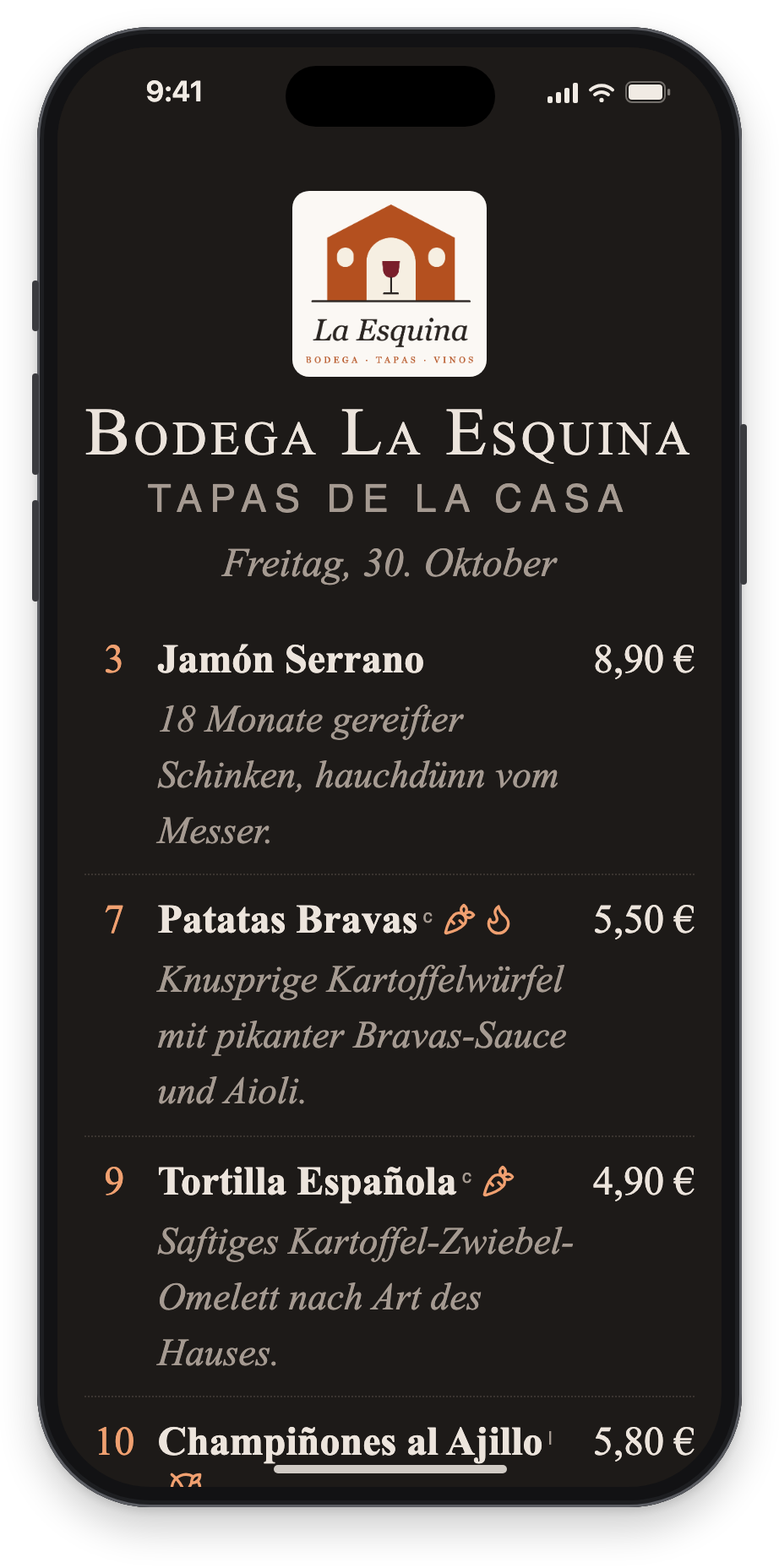
Eine Spalte, große Schrift, Nummern links, Preise rechts, die Allergene als Kürzel mit Legende unten. Hell oder dunkel, je nachdem, wie das Handy eingestellt ist. Ohne App, ohne Cookies, und es lädt schnell, auch mit schlechtem Netz.
4Ändern, neu veröffentlichen, zurückziehen
Im Netz steht ein eingefrorener Stand. Änderst du danach etwas an der Karte, sagt die App, dass im Netz noch der alte Stand steht, und bietet Neu veröffentlichen an. Zurückziehen nimmt die Karte aus dem Netz; unter dem Link steht dann „Zurzeit keine Speisekarte“.
Unter Aufrufe siehst du, wie oft die Karte heute, in den letzten 7 und 30 Tagen geöffnet wurde. Über die Gäste erfährt dabei niemand etwas.
Fertig! 📱
Ein Code, der bleibt, und eine Karte, die immer aktuell ist.