 SpeiseKarte
Word und Formatvorlagen
Für alle, die in Word zu Hause sind: Jede Speisekarte gibt es als Word-Datei, sauber mit Formatvorlagen gebaut. Gestalte sie in Word nach deinem Geschmack und gib die Datei der App zurück. Ab dann sieht jede Word-Datei dieses Stils so aus.
Am Beispiel der Herbstkarte des Landgasthofs Lindenhof: Die Speisennamen sollen olivgrün werden, die Abschnitte in Georgia.
- etwa 10 Minuten
- mit Microsoft Word
- für Profis
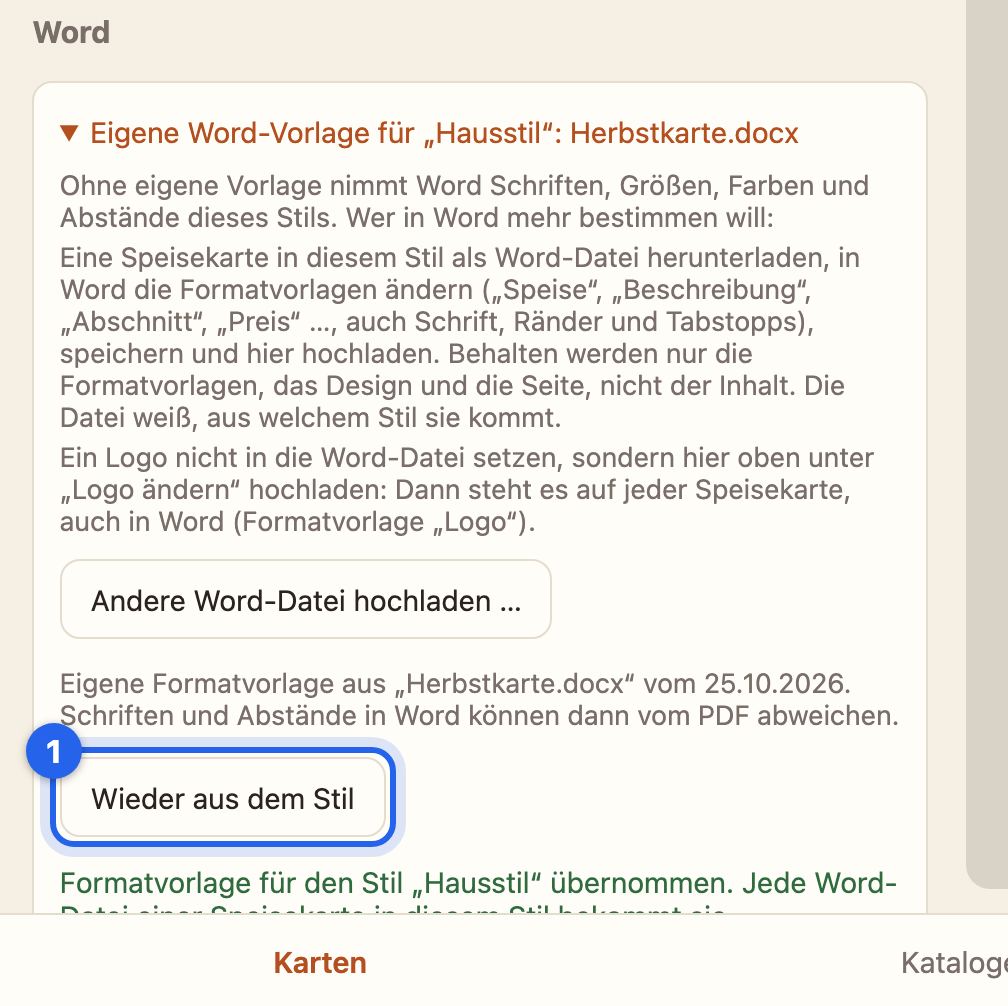
1Word-Datei herunterladen
Speisekarte öffnen, Schritt 3 Drucken & Netz, Word-Datei 1. Die Datei sieht aus wie das PDF, aber jeder Teil hat seine eigene, benannte Formatvorlage.
Die wichtigsten Formatvorlagen:
- Haus, Logo
- Titel der Speisekarte, Untertitel der Speisekarte
- Abschnitt, Abschnitt Hinweis
- Speise (auch „Speise ohne Nr.“, „Speise kompakt“)
- Beschreibung, Preiszeile, Hinweis zur Speise
- Text Überschrift, Text, Text einzeilig
- Hinweis der Speisekarte, Legende, Fußzeile der Speisekarte
- Zeichen: Nummer, Speisename, Preis, Allergene, Tags
2In Word gestalten
Die Datei in Word öffnen. Unter Start den Bereich Formatvorlagen aufklappen, mit der rechten Maustaste auf Speise → Ändern … → Farbe Olivgrün → OK. Alle Speisen auf der Karte werden auf einmal grün. Genauso Abschnitt → Schrift Georgia.
Ändere die Formatvorlagen, nicht einzelne Wörter: Behalten werden nur die Formatvorlagen, das Design und die Seite (Format und Ränder). Der Inhalt kommt immer frisch aus der App. Dann als .docx speichern.
3Der App zurückgeben
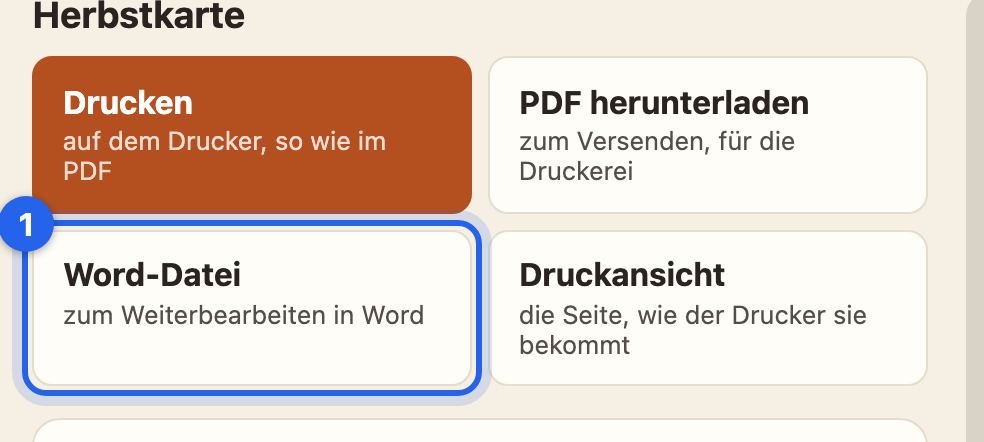
In der App Schritt 2 Aussehen, ganz unten unter Word: Eigene Word-Vorlage für „Hausstil“ 1 aufklappen, dann Word-Datei hochladen … und die gespeicherte Datei wählen.
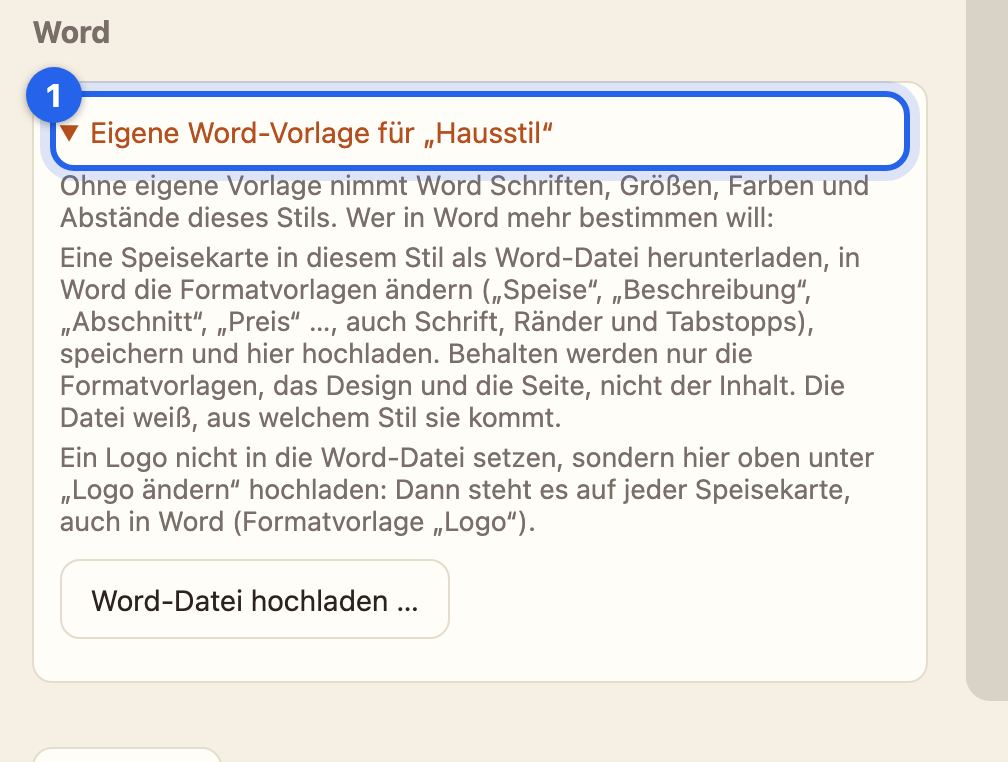
Ab jetzt bekommt jede Word-Datei einer Karte im Stil „Hausstil“ deine Formatvorlagen. Kommt die Datei aus einem anderen Stil, fragt die App, für welchen sie gelten soll; die Datei weiß, woher sie stammt.
4Zurück zum Stil
Unter der hochgeladenen Vorlage steht, aus welcher Datei sie kommt und von wann. Wieder aus dem Stil 1 wirft sie weg; dann nimmt Word wieder Schriften, Größen und Farben aus dem Stil der App.
Fertig! 📝
Word nach deinem Geschmack, und der Inhalt kommt trotzdem immer aus der App.