 SpeiseKarte
Die klassische Speisekarte
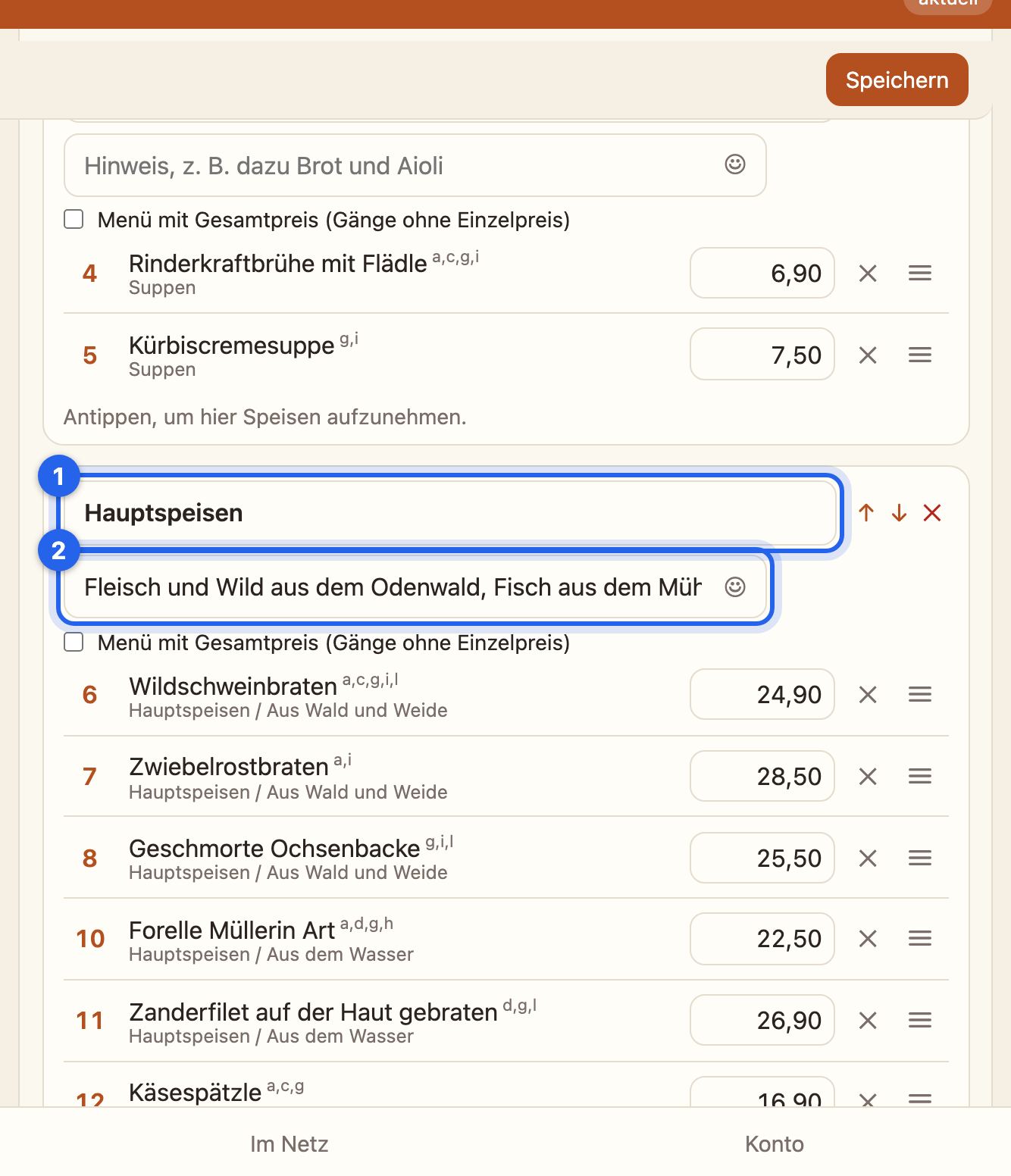
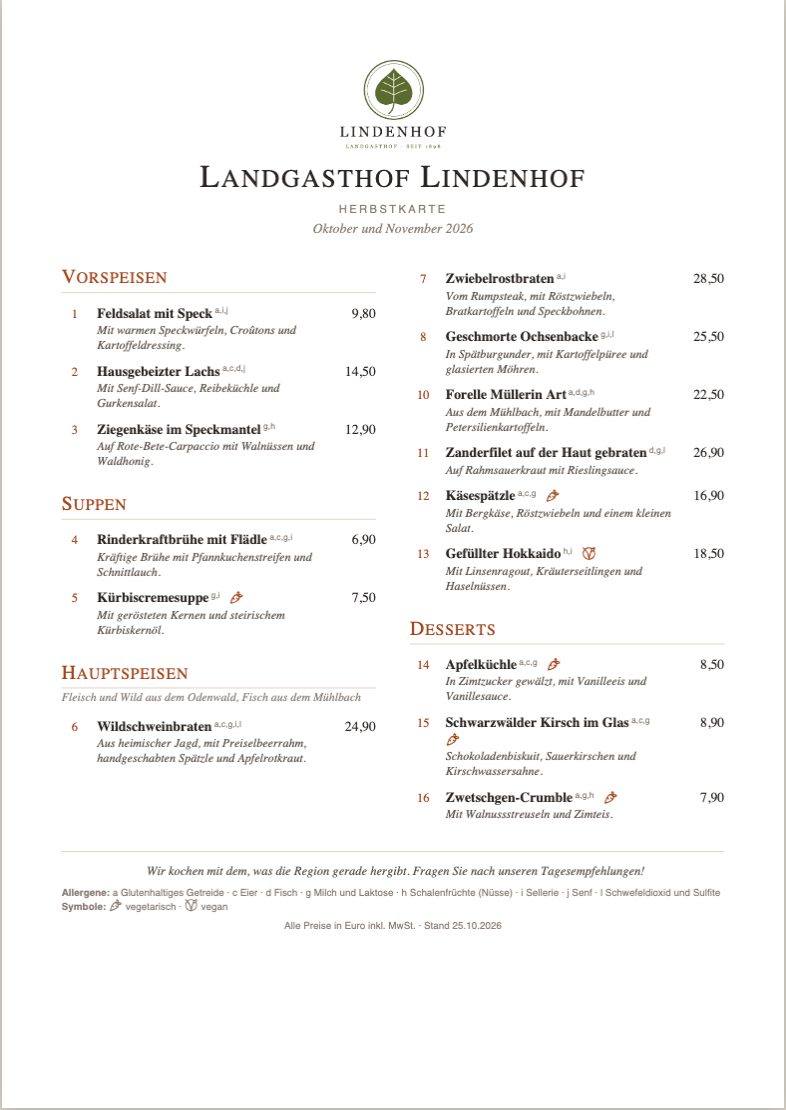
Im Landgasthof Lindenhof beginnt die Wildsaison. Familie Berger braucht die Herbstkarte: Vorspeisen, Suppen, Hauptspeisen und Desserts, mit dem Lindenblatt-Logo, auf einer Seite.
Fünfzehn Speisen aus dem Katalog, in Abschnitten, die die App selbst bildet. Dazu ein Blick auf die drei Darstellungen und die vier Vorlagen, die eine Karte in Sekunden anders aussehen lassen.
- etwa 10 Minuten
- Mit Abschnitten
- Zweispaltig, mit Logo
- A4, eine Seite
1Alles auf einmal auswählen
Unter Karten eine Neue Speisekarte als Liste anlegen. Ja, als Liste: Die Abschnitte macht die App im nächsten Schritt selbst. (Mit „Gegliedert“ geht es auch; dann fragt die App, ob sie die Abschnitte, die schon da sind, neu bilden darf.)
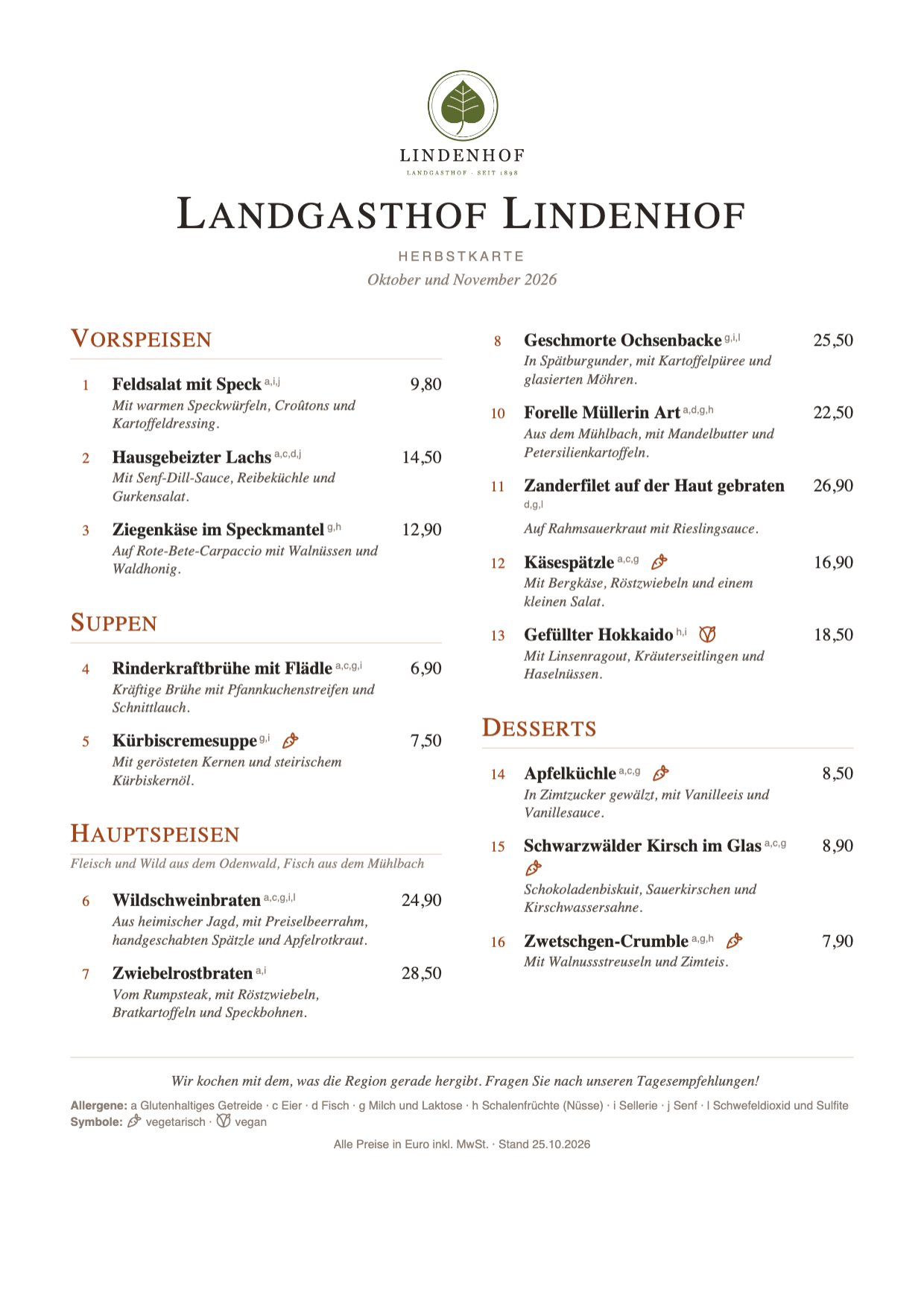
Titel „Herbstkarte“, Untertitel „Oktober und November 2026“. Ins Suchfeld 1 kommen die Nummern: 1-8 10-16, dann Enter. Fünfzehn Speisen stehen auf der Karte; die 9 und die 17 bleiben diesmal draußen.
2Abschnitte aus Kategorien
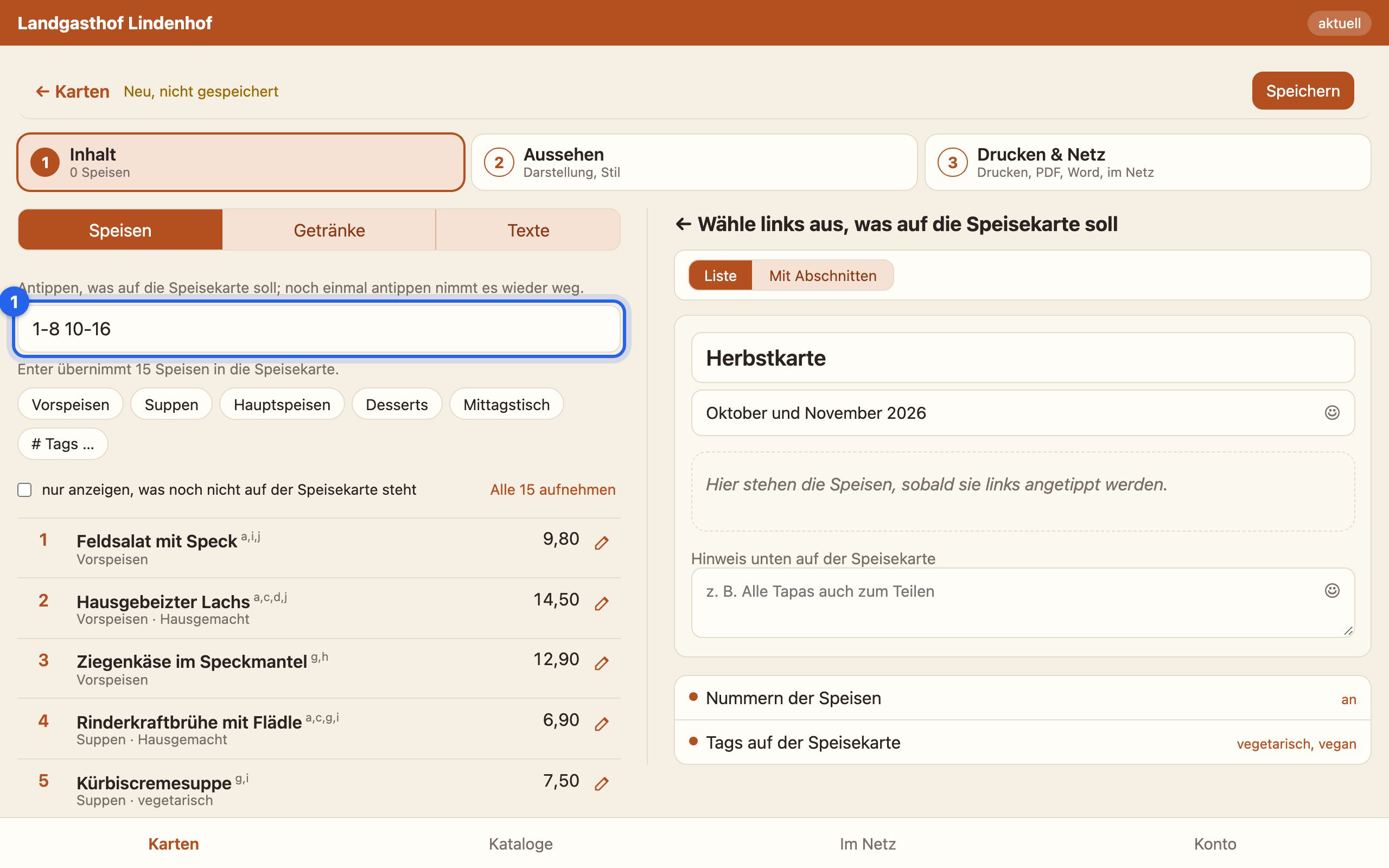
Jetzt der Trick: Abschnitte aus Kategorien 1. Ein Klick, und die Karte hat die Abschnitte Vorspeisen, Suppen, Hauptspeisen und Desserts, in der Reihenfolge deiner Kategorienliste.
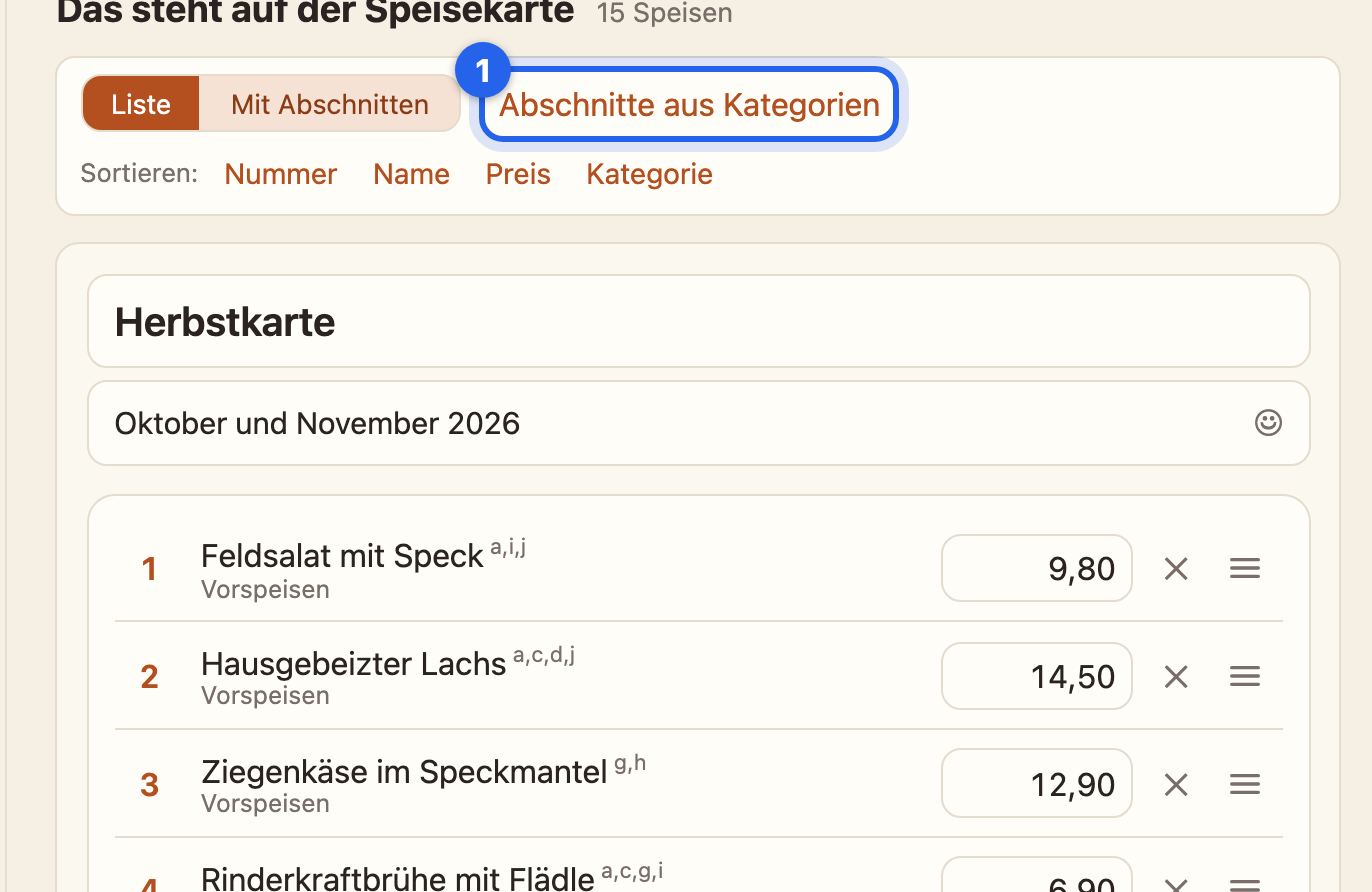
Die Kategorien des Lindenhofs haben zwei Ebenen, etwa „Hauptspeisen / Aus Wald und Weide“ und „Hauptspeisen / Aus dem Wasser“. Für die Abschnitte zählt die erste Ebene; die zweite hält die Speisen beim Sortieren beisammen.
Jeder Abschnitt hat einen Titel 1, den du ändern kannst, und darunter Platz für einen Hinweis 2: „Fleisch und Wild aus dem Odenwald, Fisch aus dem Mühlbach“. Unten auf der Karte noch ein Satz für alle, dann Speichern.
3Drei Darstellungen
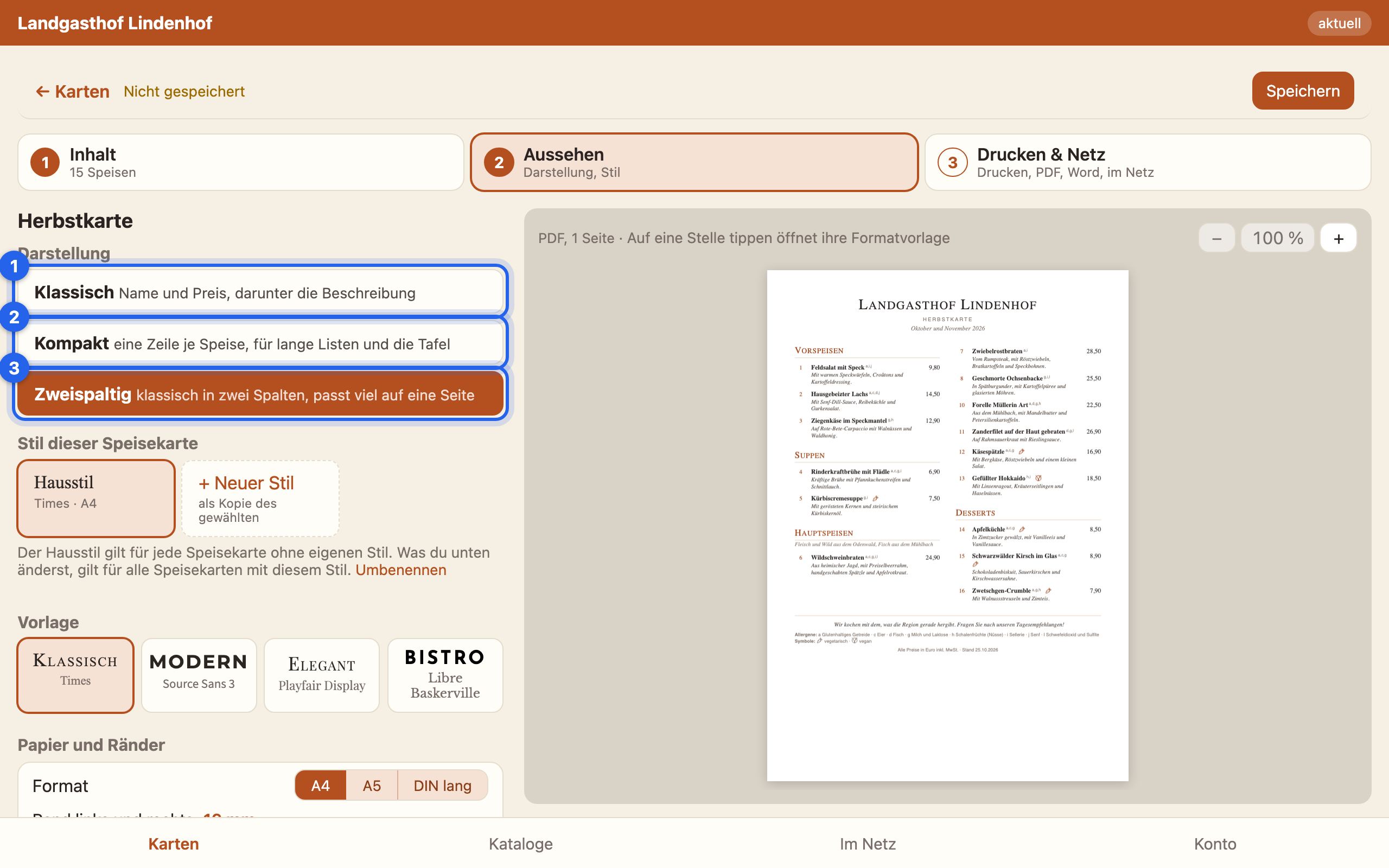
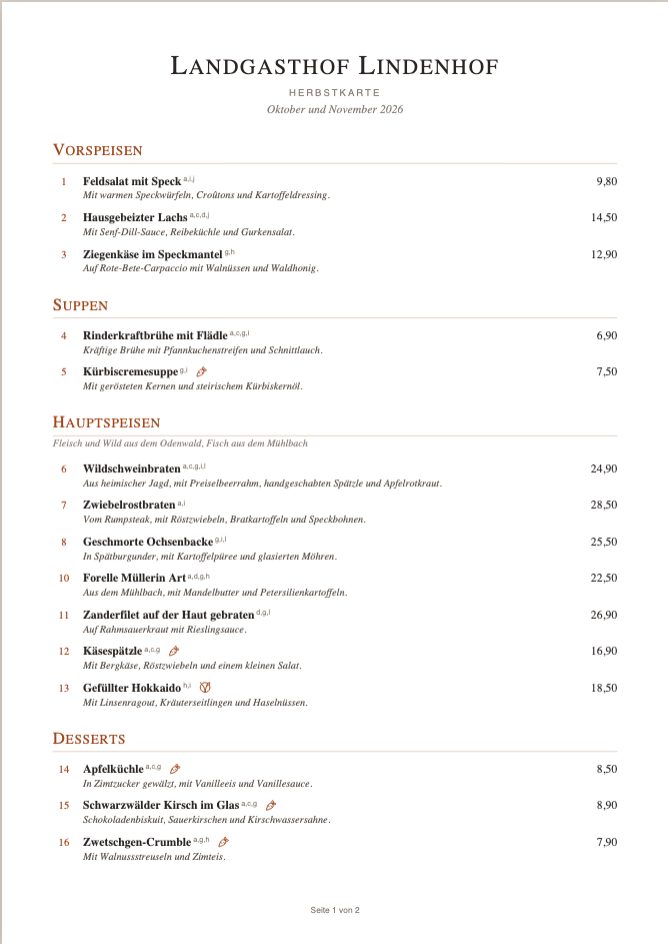
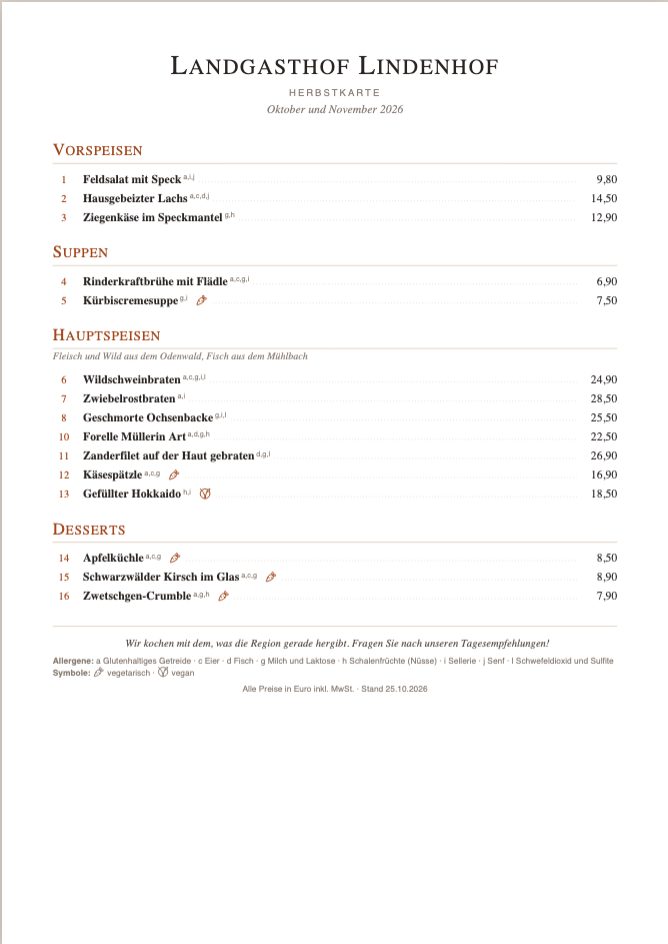
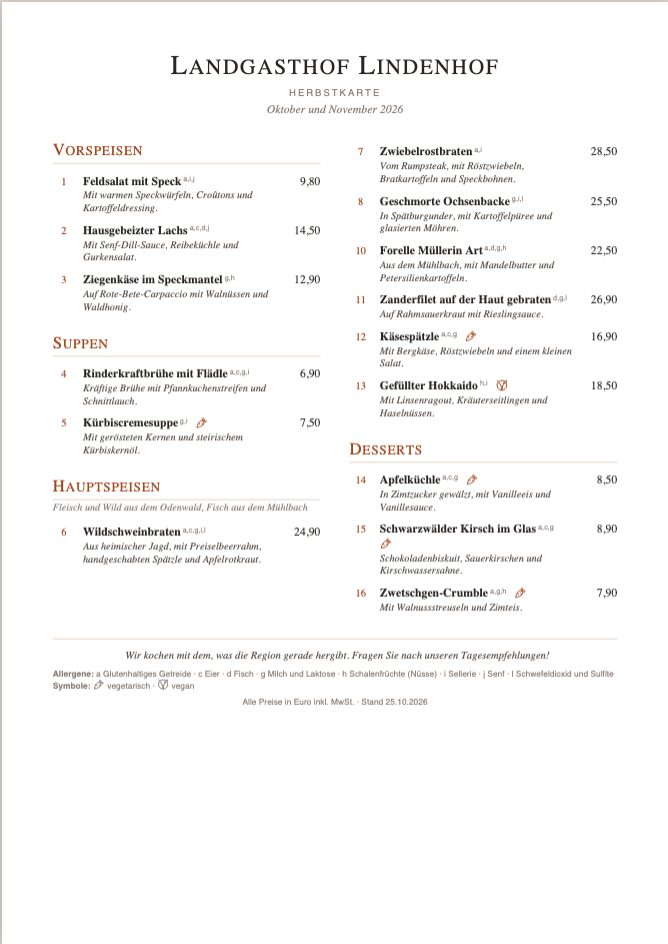
In Schritt 2 Aussehen stehen ganz oben die Darstellungen: Klassisch 1, Kompakt 2 und Zweispaltig 3. Ein Tippen, und das PDF daneben zeigt das Ergebnis.
4Vier Vorlagen
Unter Vorlage tauscht ein Tippen Schriften, Farben und Abstände auf einmal: Klassisch 1, Modern 2, Elegant 3, Bistro 4. Danach bleibt jede Einzelheit änderbar.
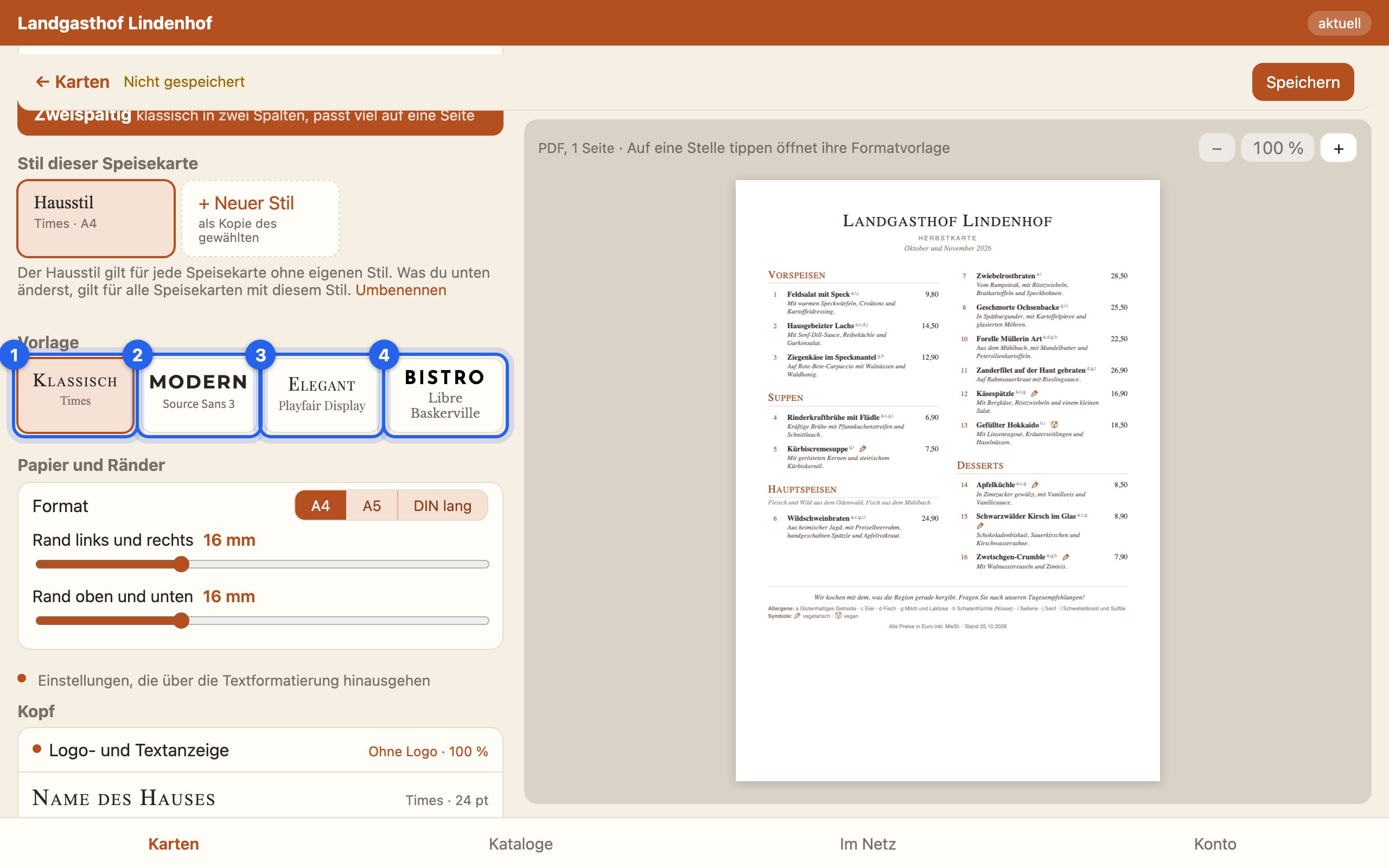
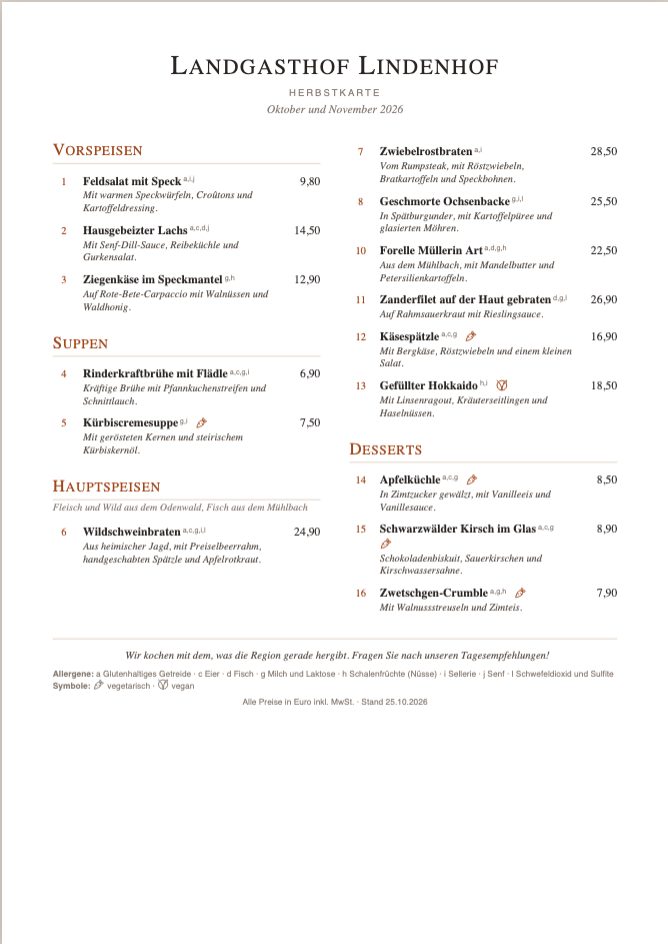
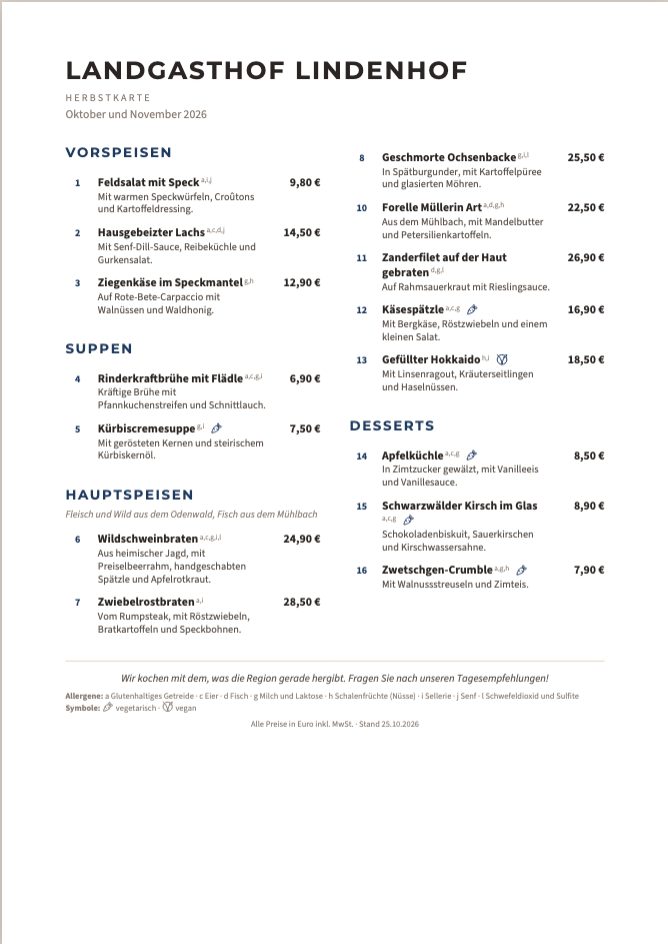
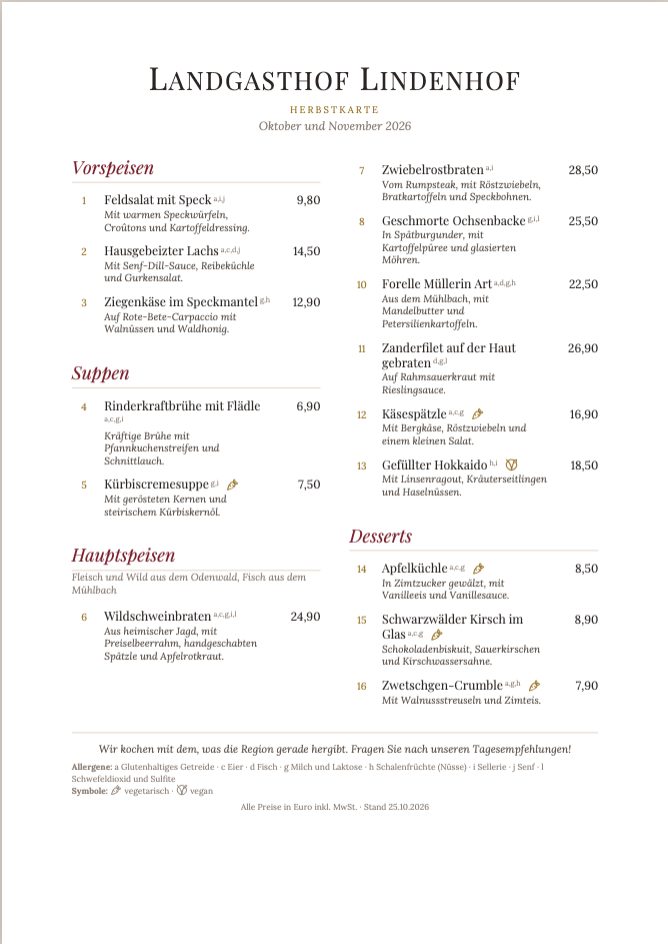
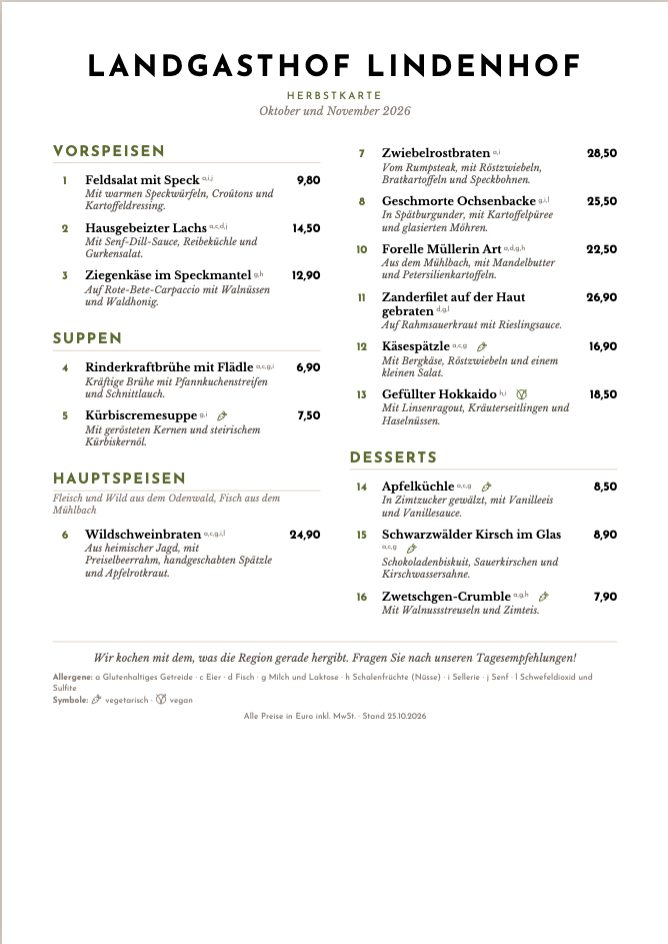
Der Lindenhof bleibt bei Klassisch: Times, Terrakotta, Kapitälchen, das passt zum Landgasthof.
5Das Logo dazu
Ganz unten in Schritt 2 lädt Logo hochladen … das Lindenblatt hoch; unter Kopf → Logo- und Textanzeige steht es dann mittig über dem Namen. Wie das im Einzelnen geht, zeigt das Tutorial Logo hochladen.
6Feinschliff: eine volle Seite
Zweispaltig passt alles auf eine Seite, unten ist aber noch Platz. Also etwas größer, wie in der Tapas-Karte: Name des Hauses 30 pt, Abschnitt 17 pt, Speise und Preis 11,5 pt, Beschreibung 9,5 pt, Abstand zwischen Speisen 8 pt. Über dem PDF steht weiter „PDF, 1 Seite“.
7Drucken
Speichern, dann in Schritt 3 Drucken & Netz auf Drucken oder PDF herunterladen. Die Allergene stehen als kleine Kürzel bei den Speisen, die Legende unten nennt nur die, die auf der Karte vorkommen. Die Symbole für vegetarisch und vegan erklärt sie gleich mit.
Fertig! 🍂
Im November kommt die Gans dazu? Speise im Katalog anlegen, auf der Karte antippen: Sie landet im richtigen Abschnitt, im selben Stil.