 SpeiseKarte
Erste Schritte
Jana eröffnet im November das Bistro Hafenblick an der Kiellinie. Sie hat ihren Zugang zu SpeiseKarte bekommen, und die App ist noch leer. Was muss sie sofort tun, was kann warten, und wie kommen ihre zehn Gerichte am schnellsten hinein?
Kurz gesagt: Für die erste gedruckte Speisekarte braucht es nur den Namen des Hauses und ein paar Speisen mit Name und Preis. Alles andere kommt mit der Zeit.
- etwa 20 Minuten
- Konto einrichten
- Excel-Vorlage
- Kategorien und Tags
1Was sofort, was später?
Diese Übersicht hilft beim Einteilen:
| Wann | Was | Wo |
|---|---|---|
| Sofort | Name des Hauses (steht oben auf jeder Speisekarte) | Konto → Name und Angaben |
| Sofort | Speisen mit Name und Preis | Kataloge, einzeln oder per Excel |
| Vor der Karte im Netz | Anschrift, Link zum Impressum (und zur Datenschutzerklärung) | Konto → Name und Angaben |
| Bald | Allergene und Zusatzstoffe je Speise (Pflicht für Gäste) | Kataloge, siehe Allergene |
| Wenn Zeit ist | Kategorien ordnen, Tags mit Symbolen, eigener Stil | Kataloge, Schritt 2 einer Speisekarte |
| Wenn es ein Team gibt | Mitarbeiter einladen | Konto, siehe Team |
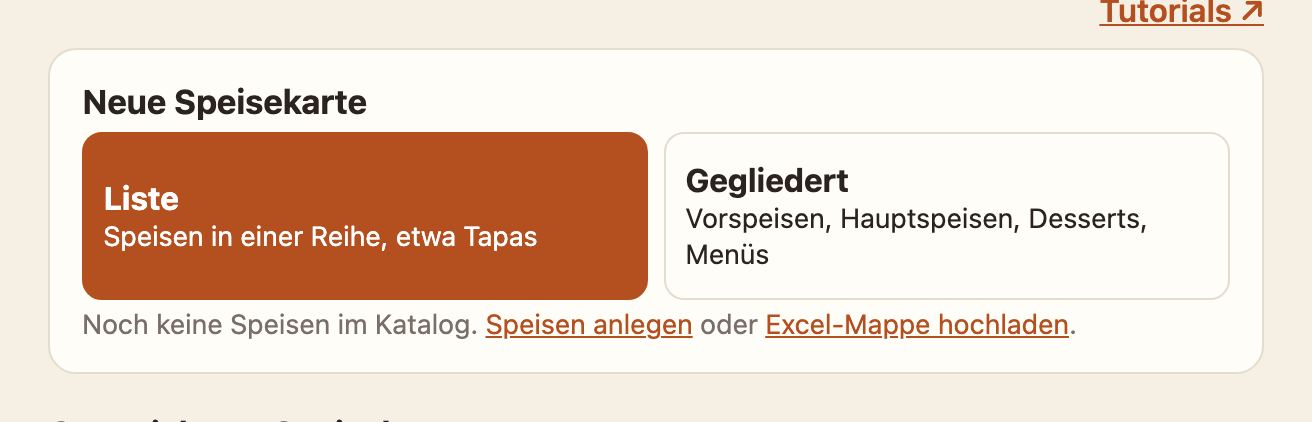
Die erste Seite nach der Anmeldung sagt es selbst: Noch keine Speisen im Katalog. Dahinter stehen die zwei Wege, die gleich kommen: Speisen anlegen oder Excel-Mappe hochladen.
2Name und Angaben
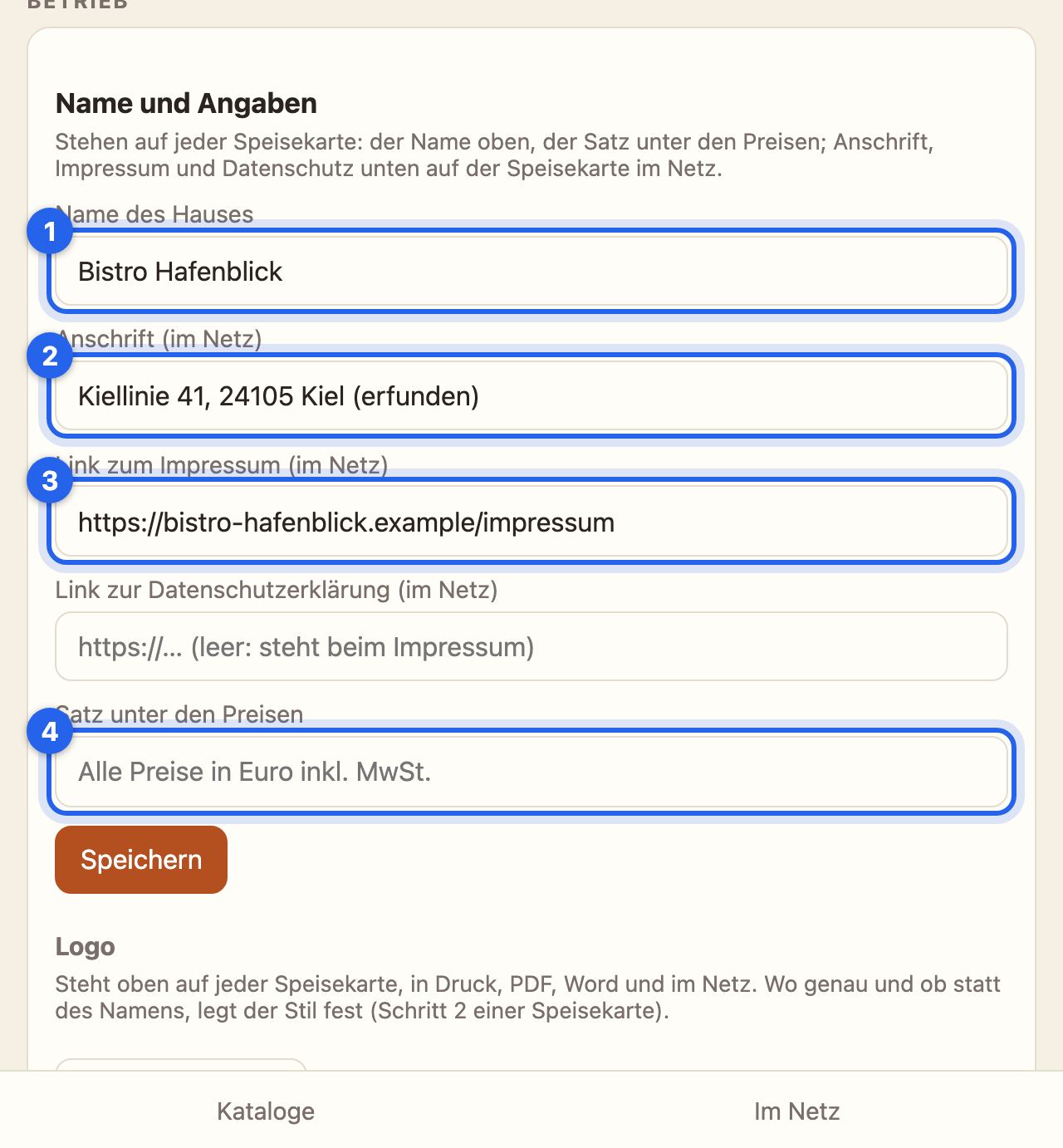
Unter Konto steht ganz oben Name und Angaben. Der Name des Hauses 1 kommt aus der Anmeldung und steht oben auf jeder Speisekarte. Anschrift 2 und Link zum Impressum 3 braucht nur die Karte im Netz; Jana trägt sie trotzdem gleich ein. Der Satz unter den Preisen 4 ist vorbelegt mit „Alle Preise in Euro inkl. MwSt.“.
3Der Katalog: die Speisekammer der App
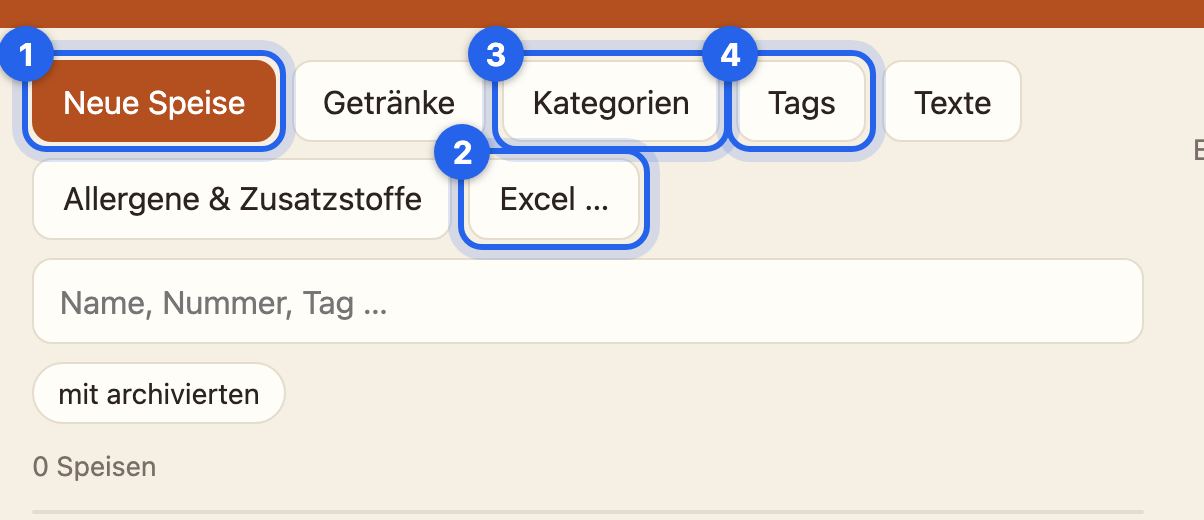
Unter Kataloge liegen alle Speisen des Betriebs, mit Nummer, Beschreibung, Preis und Allergenen. Speisekarten werden später aus diesem Katalog zusammengestellt. Eine Speise steht nur einmal im Katalog, auch wenn sie auf zehn Karten steht. Neue Speisen kommen auf zwei Wegen hinein: einzeln mit Neue Speise 1 oder viele auf einmal mit Excel … 2. Daneben liegen die Kategorien 3 und Tags 4.
4Viele Speisen auf einmal: die Excel-Vorlage
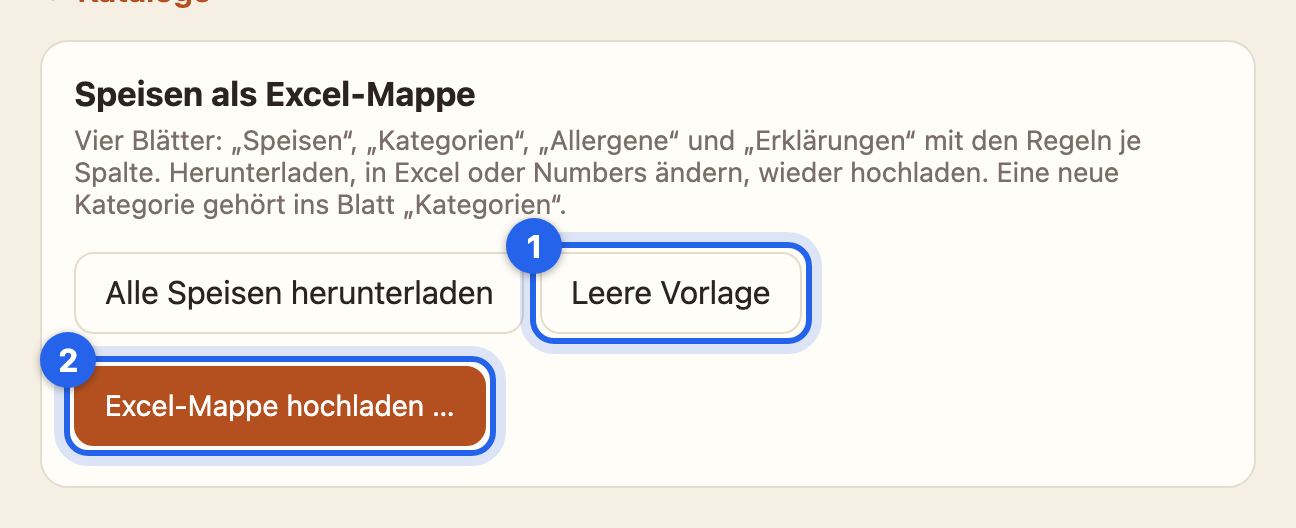
Unter Excel … gibt es die Leere Vorlage 1. Das ist eine Excel-Mappe mit den Blättern „Speisen“, „Kategorien“, „Allergene“ und „Erklärungen“; im letzten steht zu jeder Spalte, was hineingehört und wie. Jana trägt ihre zehn Gerichte ein: Nummer, Name, Beschreibung, Kategorie, Tags, Allergene als Kürzel („a, d“) und Preis. Dann Excel-Mappe hochladen … 2.
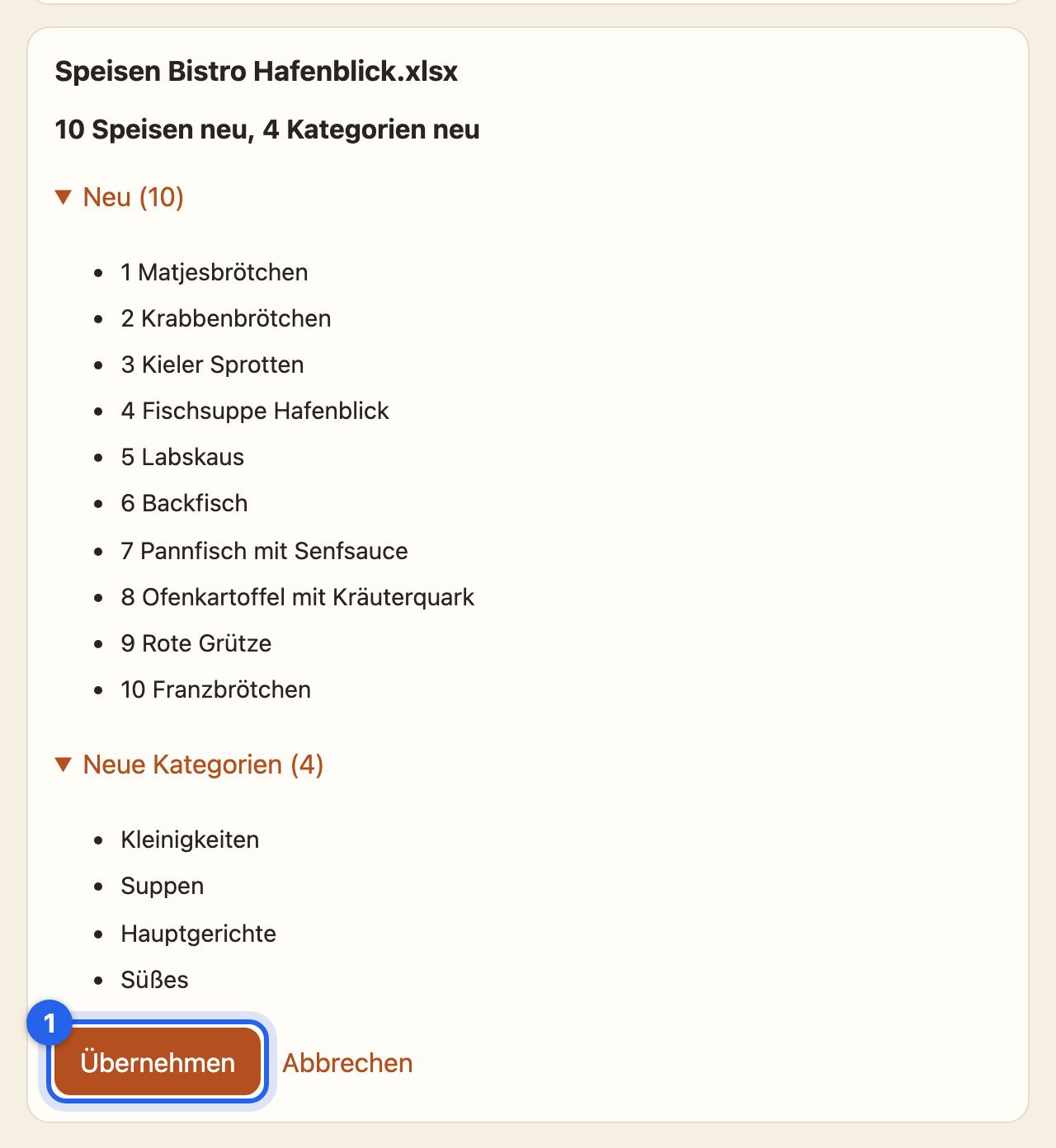
Bevor sich etwas ändert, zeigt die App eine Vorschau: zehn Speisen neu, vier Kategorien neu. Erst Übernehmen 1 schreibt sie in den Katalog.
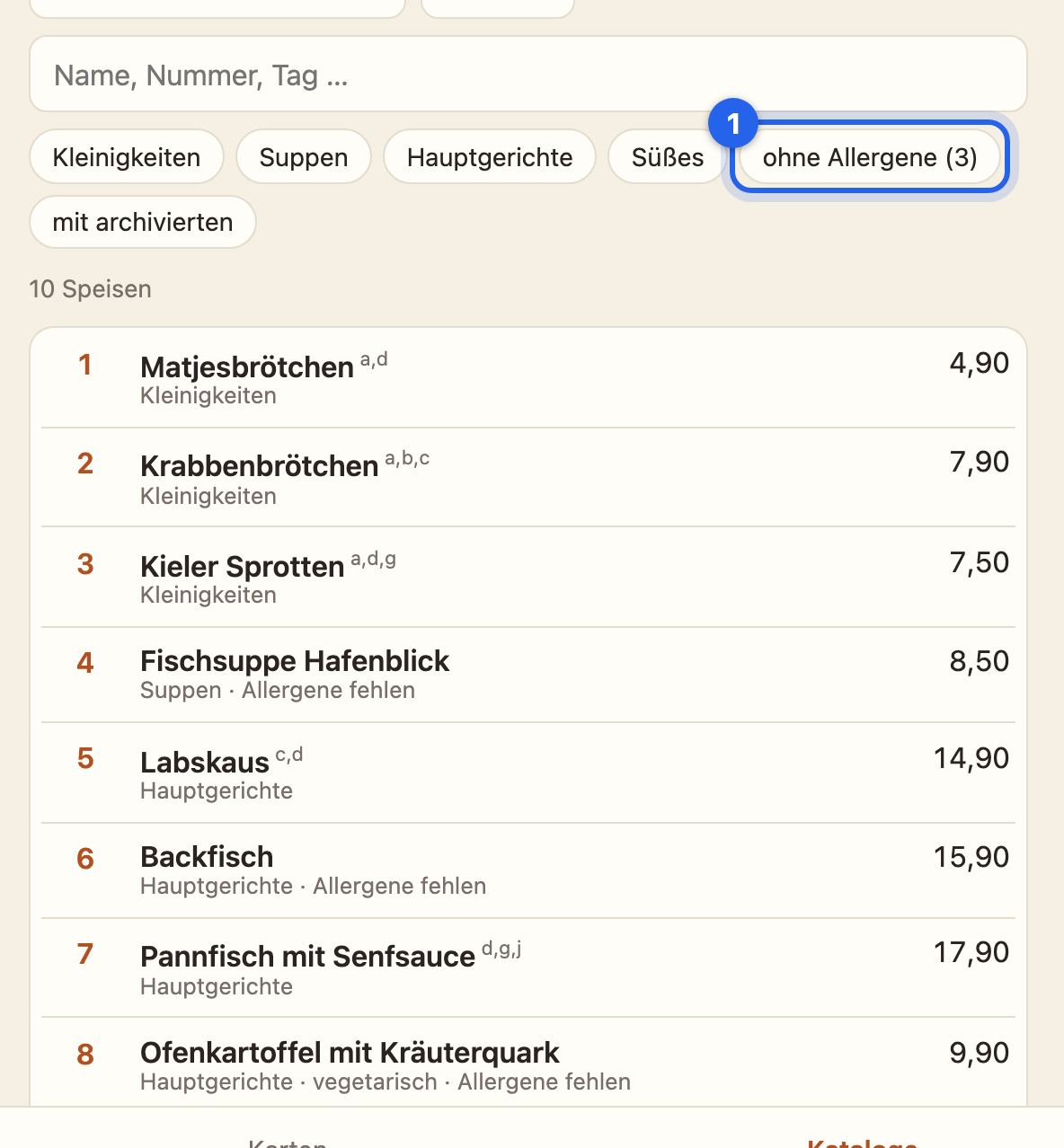
Im Katalog stehen jetzt alle zehn, sortiert nach Kategorien. Der Filter ohne Allergene (3) 1 verrät, dass bei drei Gerichten die Allergene noch fehlen; die Spalte war in der Mappe leer.
5Kategorien und Tags: ordnen und beschreiben
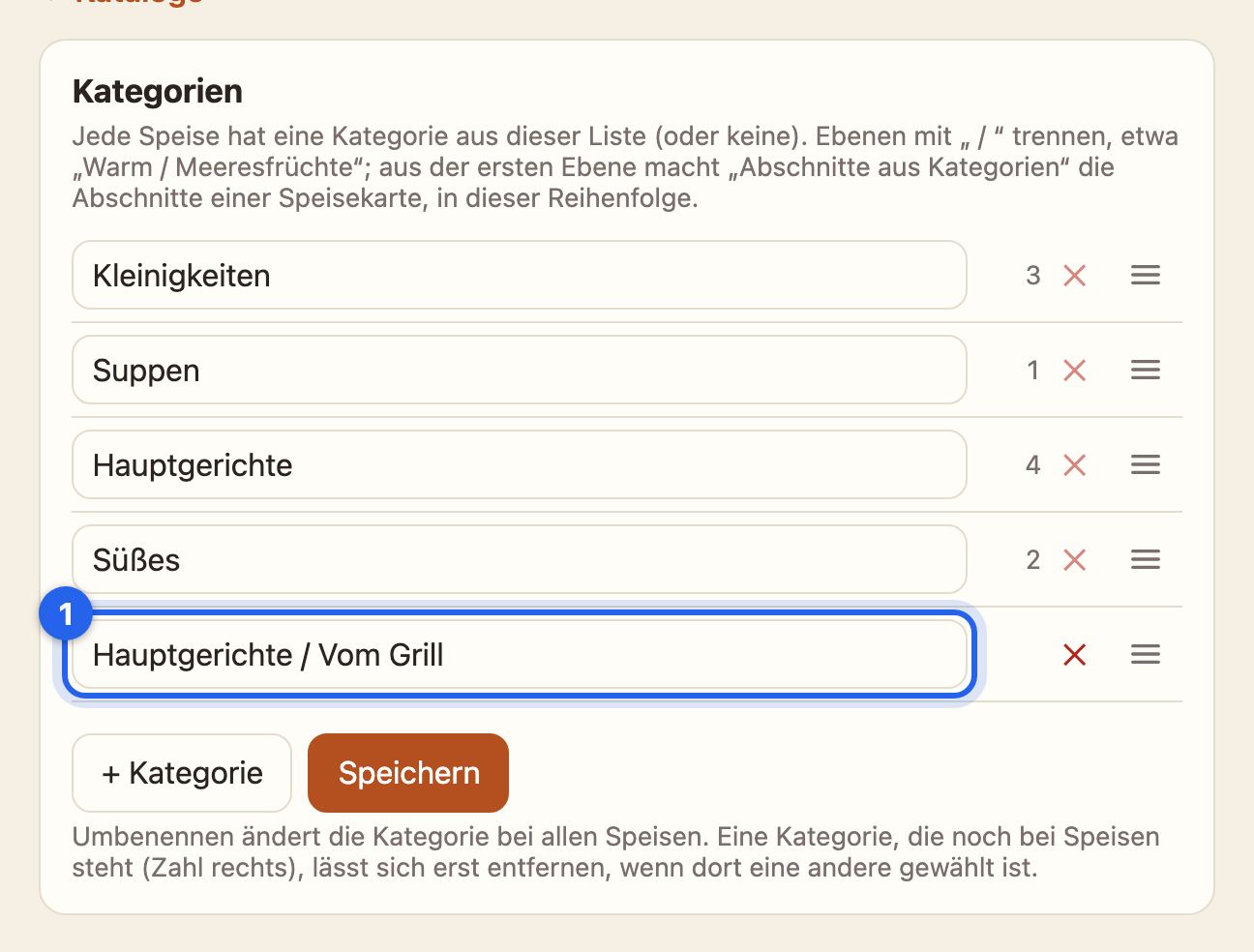
Kategorien ordnen. Jede Speise hat höchstens eine Kategorie. Aus der Liste der Kategorien entstehen später mit einem Klick die Abschnitte einer Speisekarte, in genau dieser Reihenfolge. Mit „ / “ bekommt eine Kategorie eine zweite Ebene: Hauptgerichte / Vom Grill 1 landet im Abschnitt „Hauptgerichte“ und hält die Grillgerichte darin beisammen.
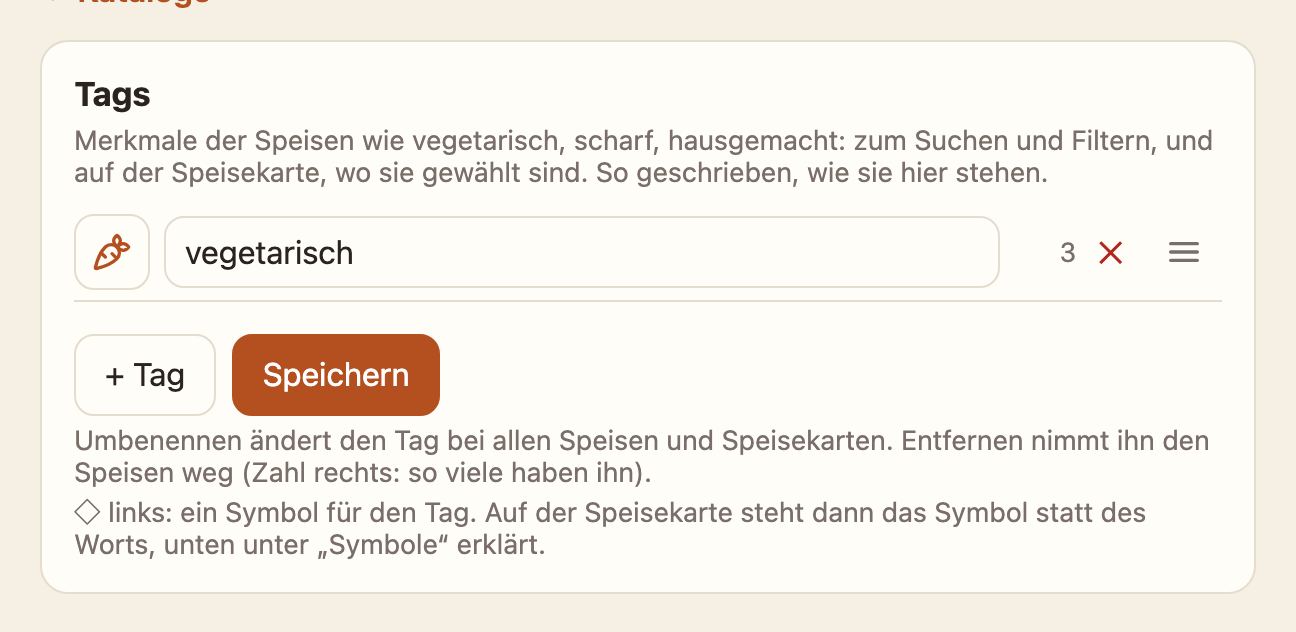
Tags beschreiben. Eine Speise kann viele Tags haben: vegetarisch, vegan, scharf, hausgemacht. Man kann nach ihnen suchen und filtern. Ein Tag kann ein Symbol bekommen, dann steht auf der Karte das Symbol statt des Worts, und die Legende unten erklärt es.
6Eine Speise von Hand
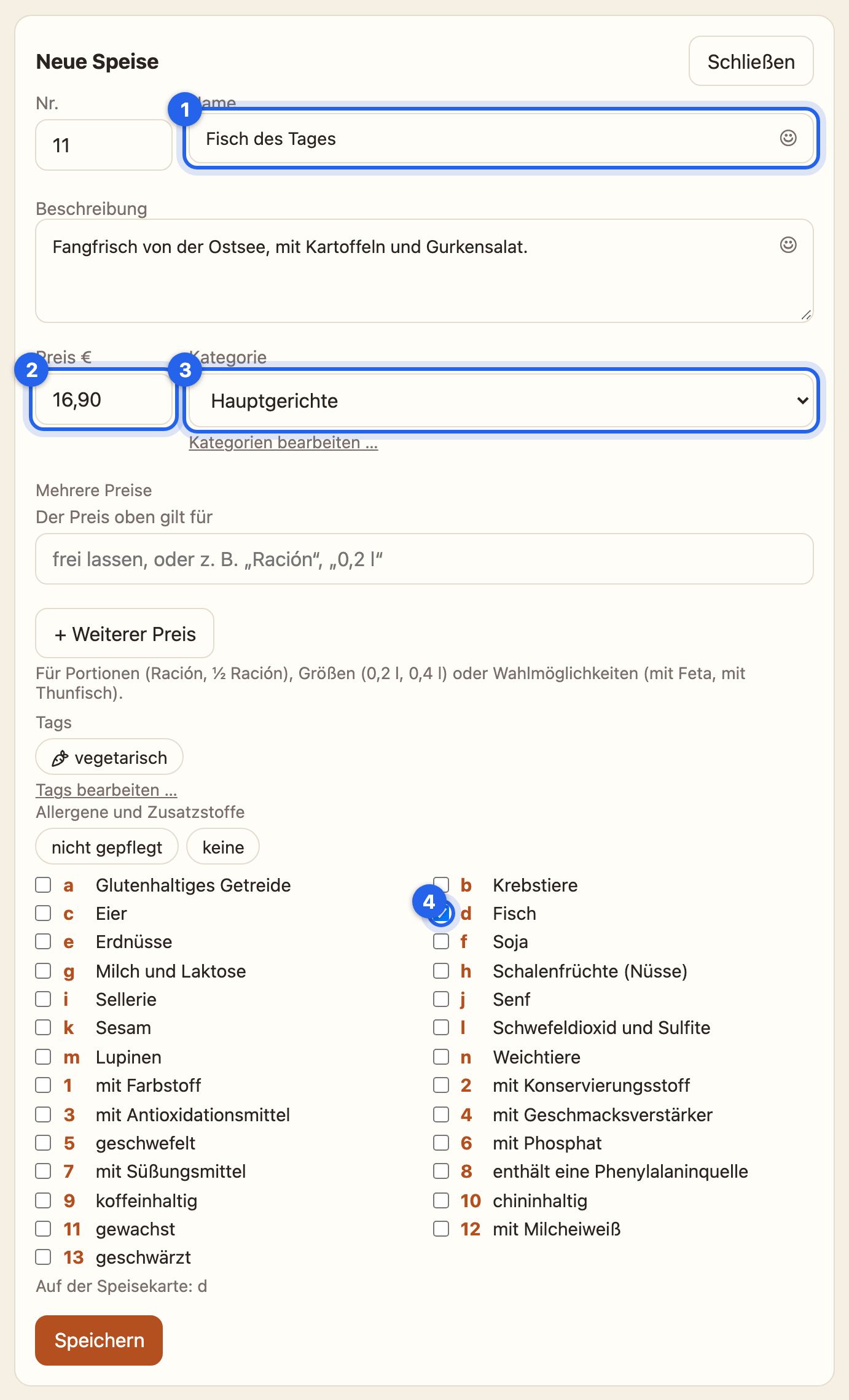
Für den Fisch des Tages lohnt keine Excel-Mappe: Neue Speise, Name 1, Preis 2, Kategorie 3 und das Allergen d Fisch 4 angehakt, Speichern. Die Nummer schlägt die App selbst vor: die nächste freie.
Startklar! ⚓
Konto eingerichtet, Katalog gefüllt: Die erste Speisekarte ist jetzt eine Sache von Minuten.