 SpeiseKarte
Die schnelle Tapas-Karte
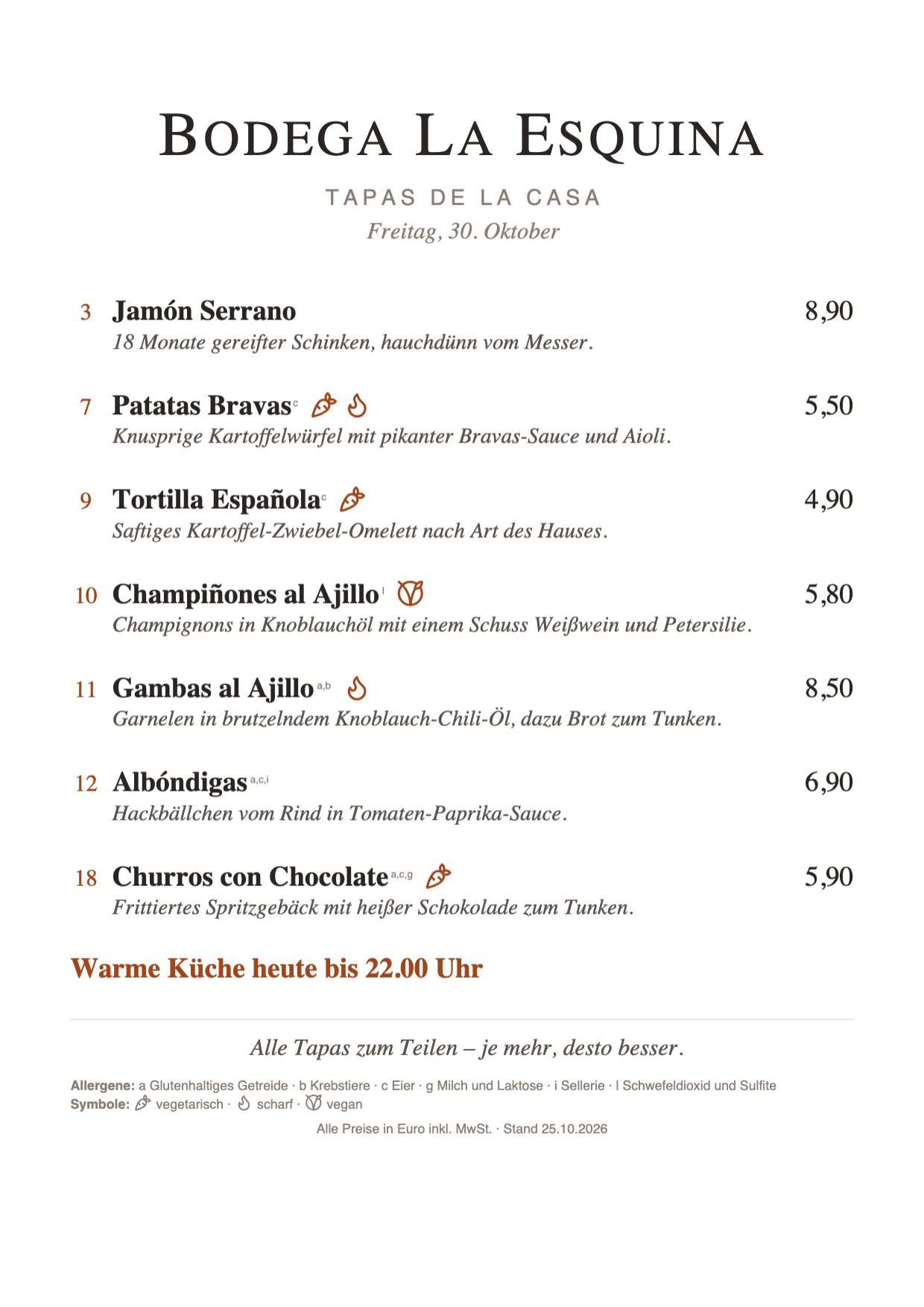
Freitagabend in der Bodega La Esquina. Carmen will heute sieben Tapas anbieten, auf einer Seite, groß und gut lesbar, für jeden Tisch. Dazu der Hinweis, bis wann die Küche warm ist.
Die Speisen stehen schon im Katalog der Bodega, jede mit Nummer, Beschreibung, Preis und Allergenen. Der Rest dauert keine fünf Minuten.
- etwa 5 Minuten
- Liste, eine Spalte
- A4, gut gefüllt
- Drucken oder PDF
1Neue Speisekarte als Liste
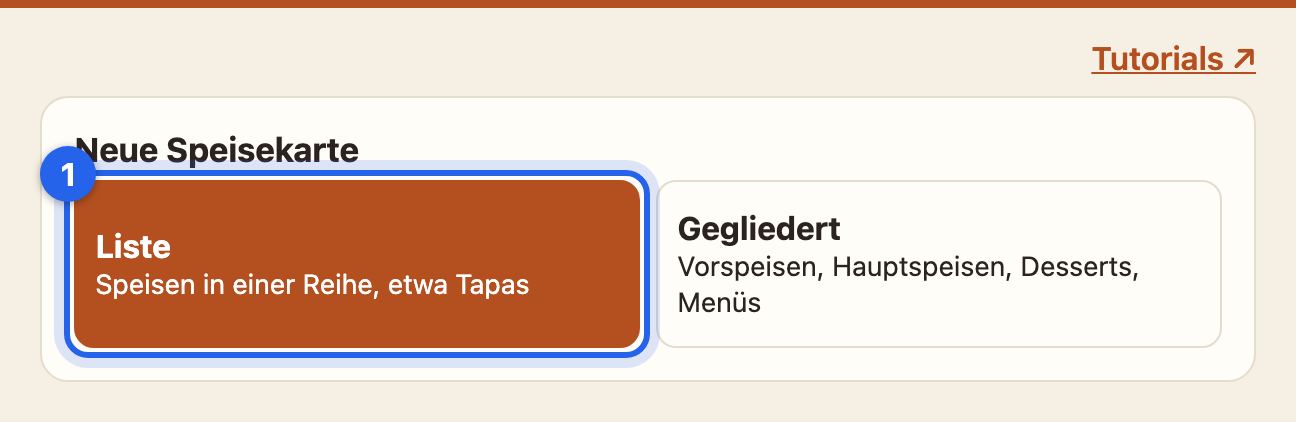
Unter Karten steht ganz oben Neue Speisekarte. Tippe auf Liste 1: Die Speisen stehen dann untereinander, ohne Abschnitte. Für eine Tapas-Karte ist das genau richtig.
2Sieben Tapas mit einem Enter
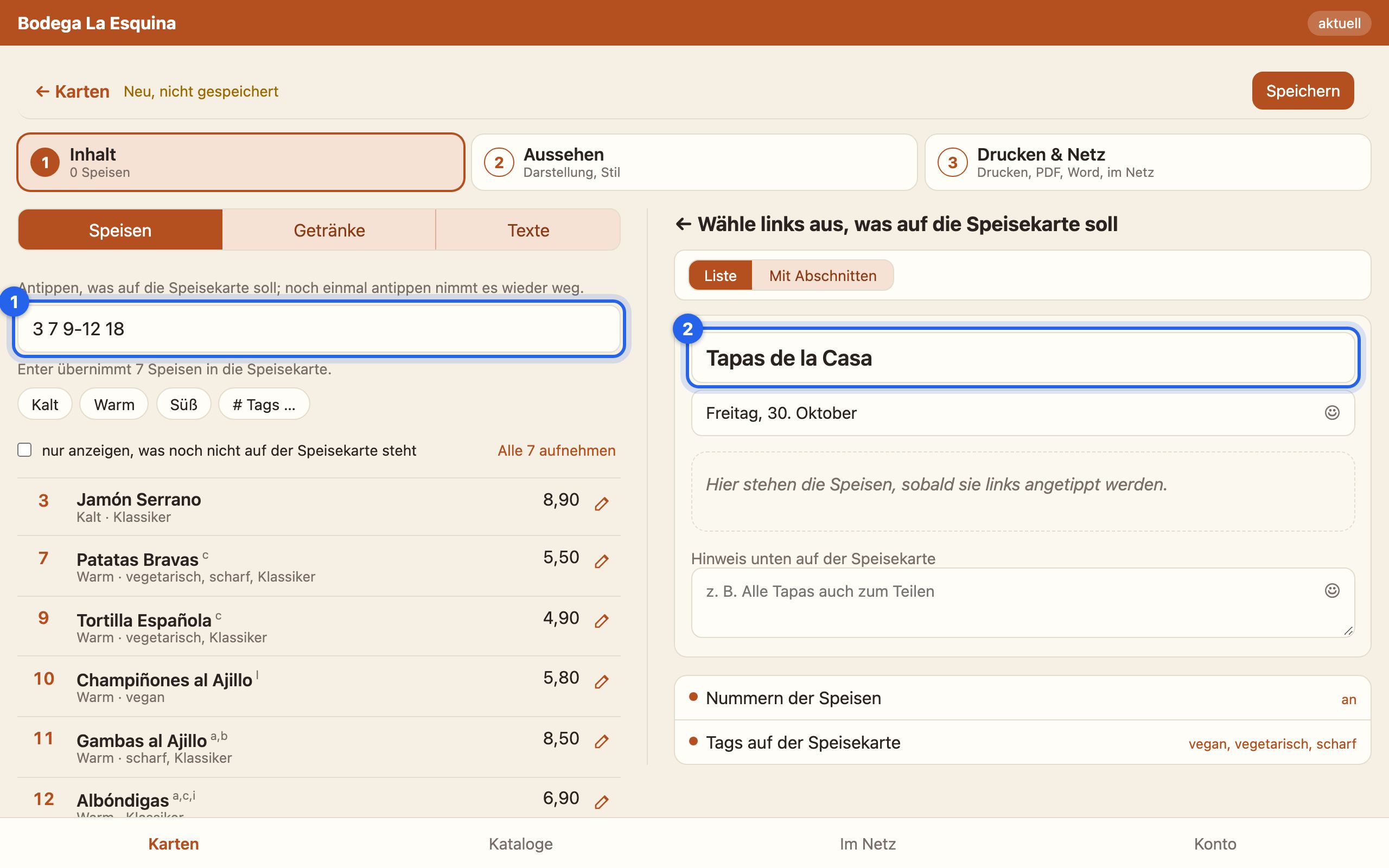
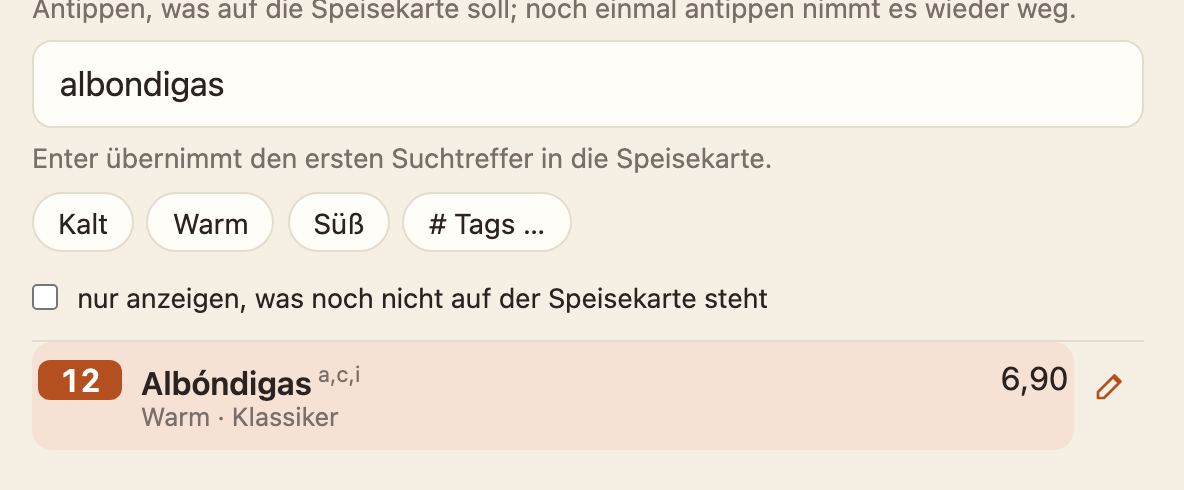
Links steht der Katalog, rechts die neue Karte. Schreib in das Suchfeld einfach die Nummern 1: 3 7 9-12 18. Der Bindestrich nimmt alles dazwischen, hier also 9, 10, 11 und 12. Die App sagt schon, was passiert: „Enter übernimmt 7 Speisen in die Speisekarte“. Enter, und alle sieben stehen rechts.
Oben rechts bekommt die Karte ihren Titel 2, hier „Tapas de la Casa“, darunter den Untertitel „Freitag, 30. Oktober“.
3Ein Hinweis für heute
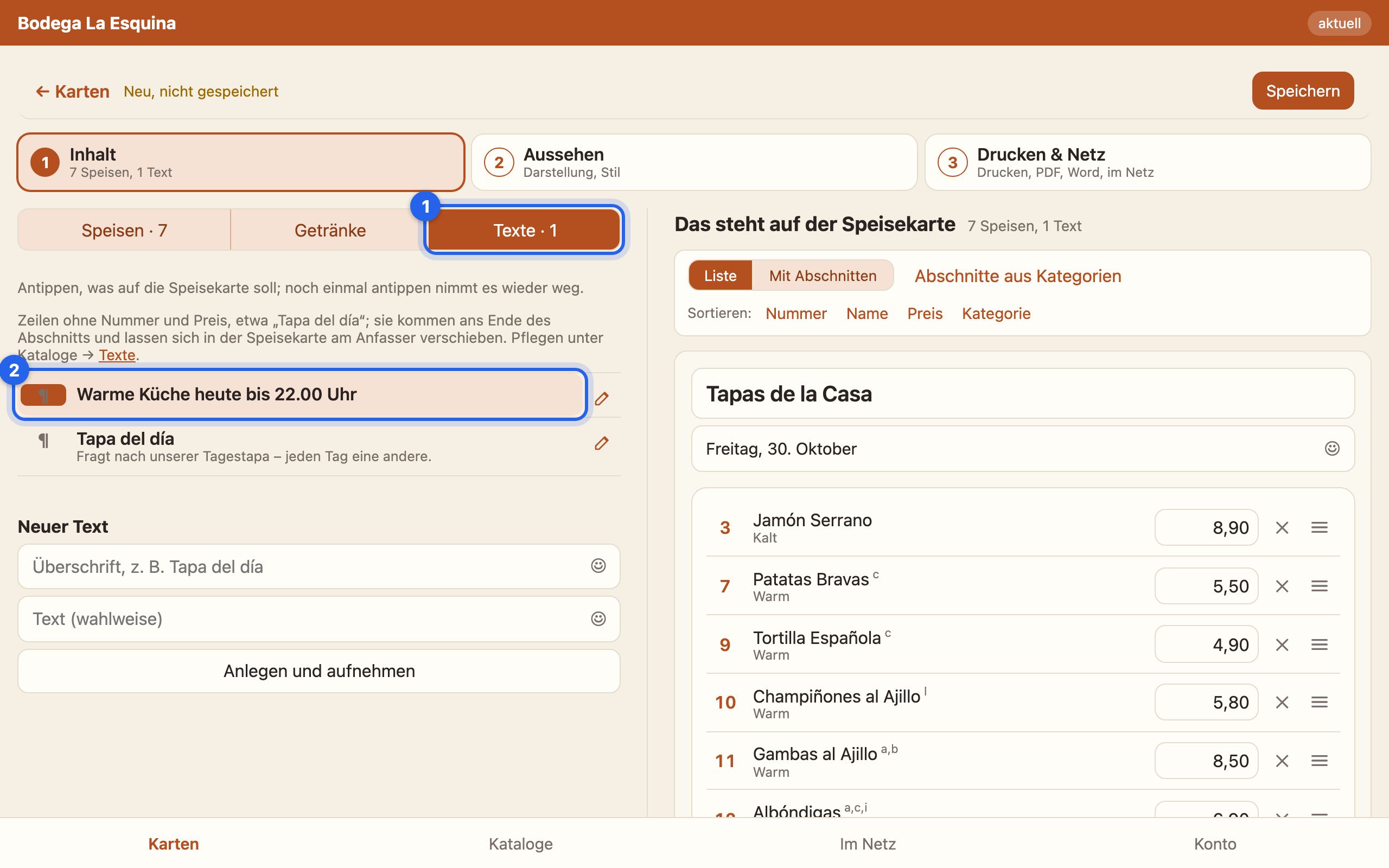
Neben Speisen gibt es den Reiter Texte 1: Zeilen ohne Nummer und Preis, die man immer wieder braucht. Tippe auf „Warme Küche heute bis 22.00 Uhr“ 2, und er steht am Ende der Karte.
4Prüfen und speichern
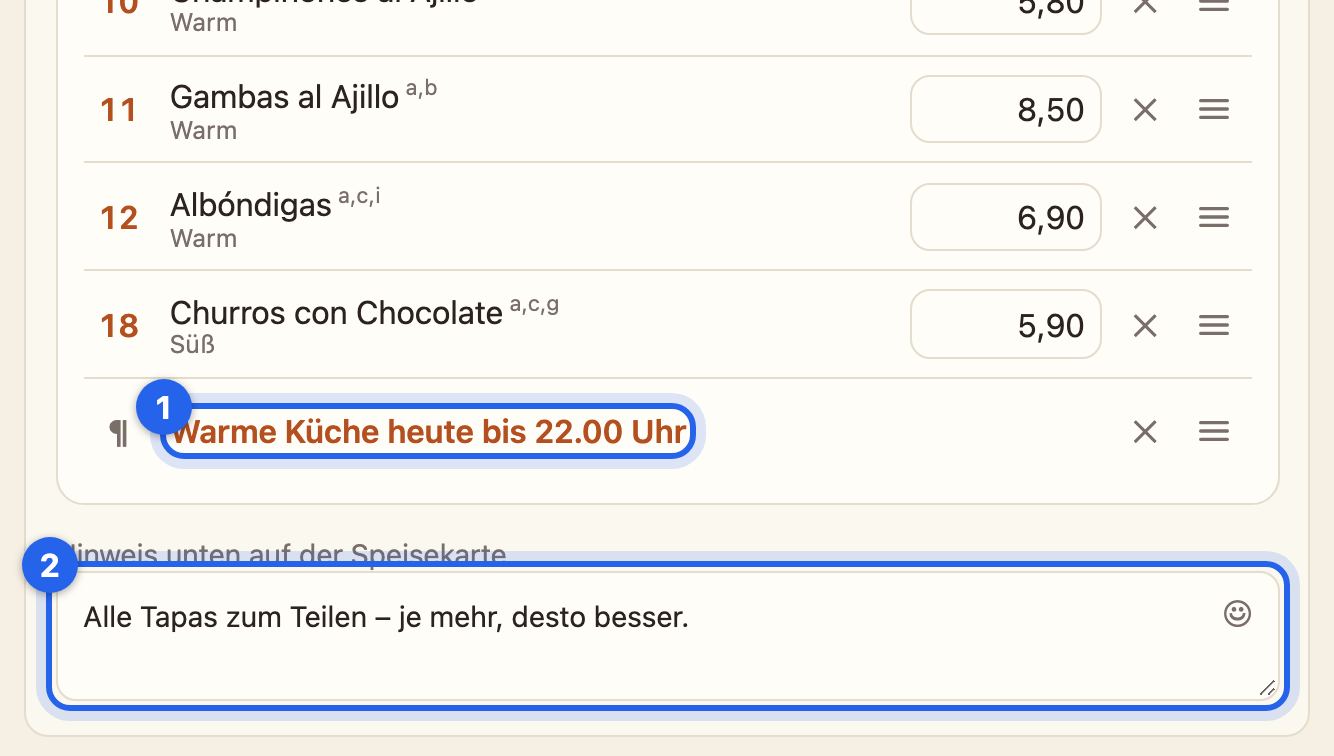
Rechts steht die Karte, wie sie wird: der Text am Ende 1, am Griff ≡ kannst du ihn oder jede Speise an einen anderen Platz ziehen. Unten passt noch ein Satz für die ganze Karte hin 2: „Alle Tapas zum Teilen – je mehr, desto besser.“ Dann oben rechts Speichern.
5Eine Spalte statt zwei
Weiter mit Schritt 2 Aussehen 1. Neben den Einstellungen steht das PDF, so wie es aus dem Drucker kommt, und es ändert sich bei jedem Klick mit. Für lange Listen ist Zweispaltig praktisch; bei sieben Tapas wähle Klassisch 2: Name und Preis, darunter die Beschreibung, in einer Spalte.
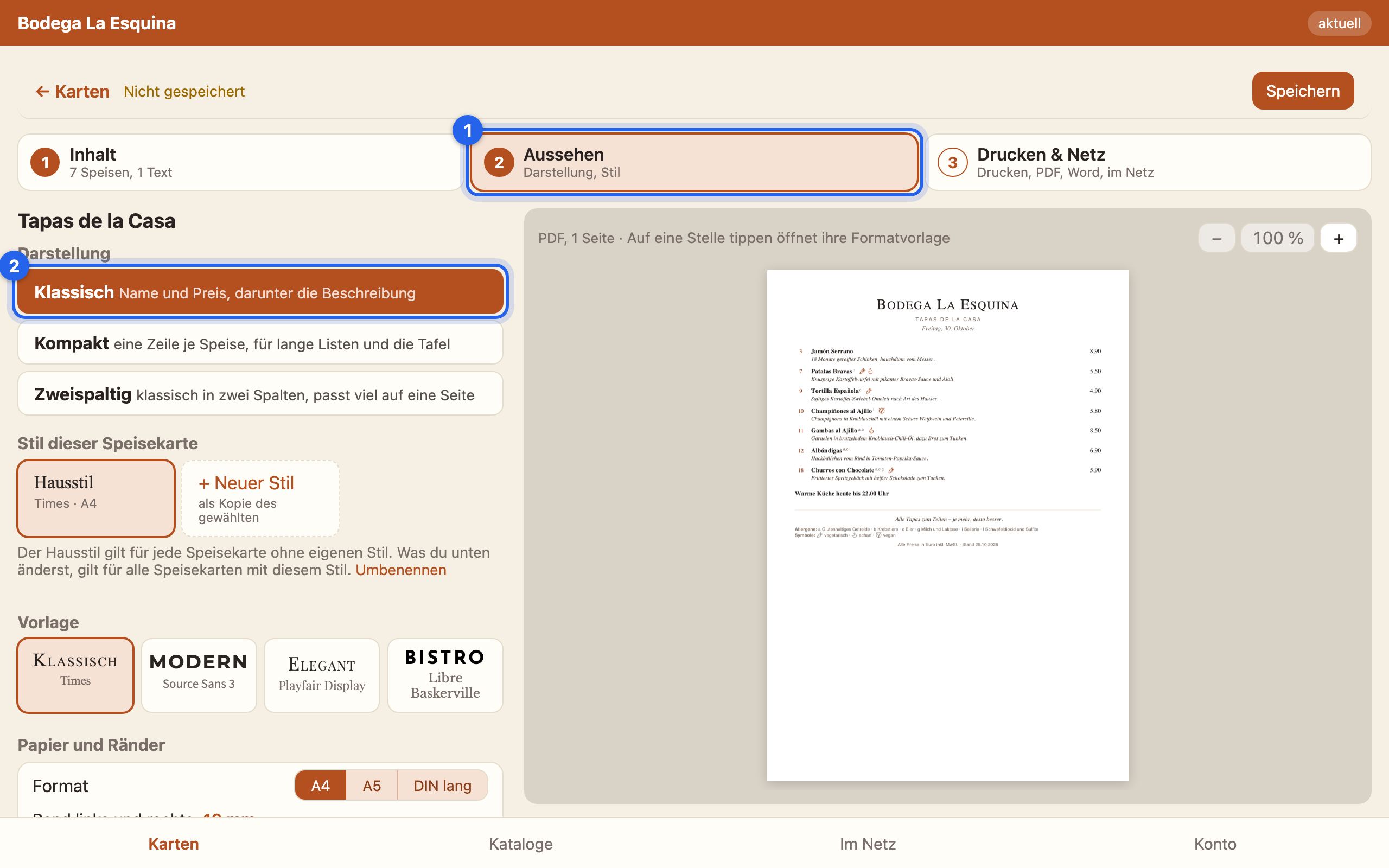
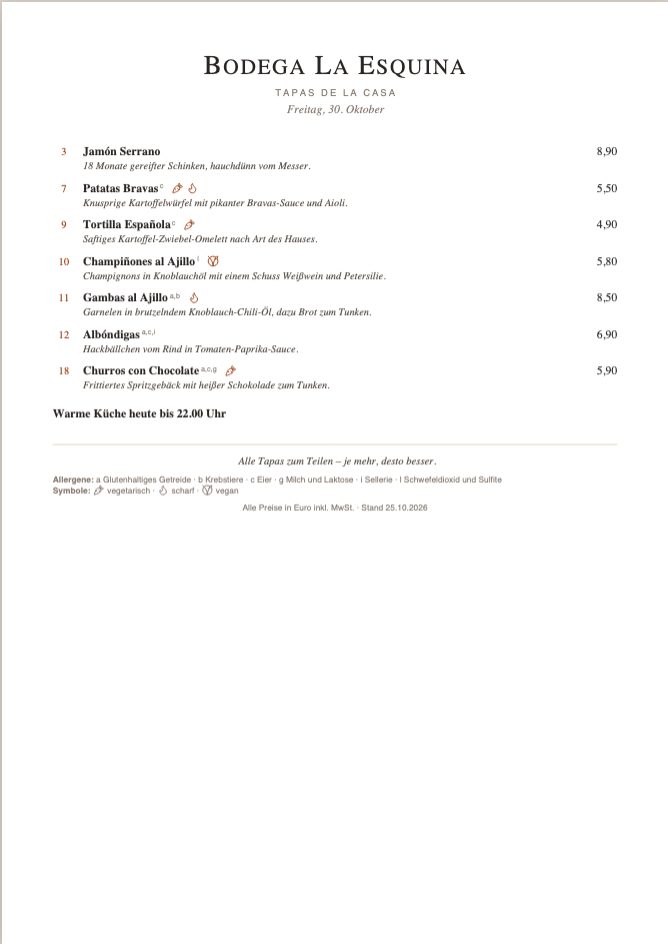
Ordentlich, aber die halbe Seite ist leer. Ein Blatt am Tisch soll gut gefüllt sein, also machen wir alles größer.
6Größere Schrift
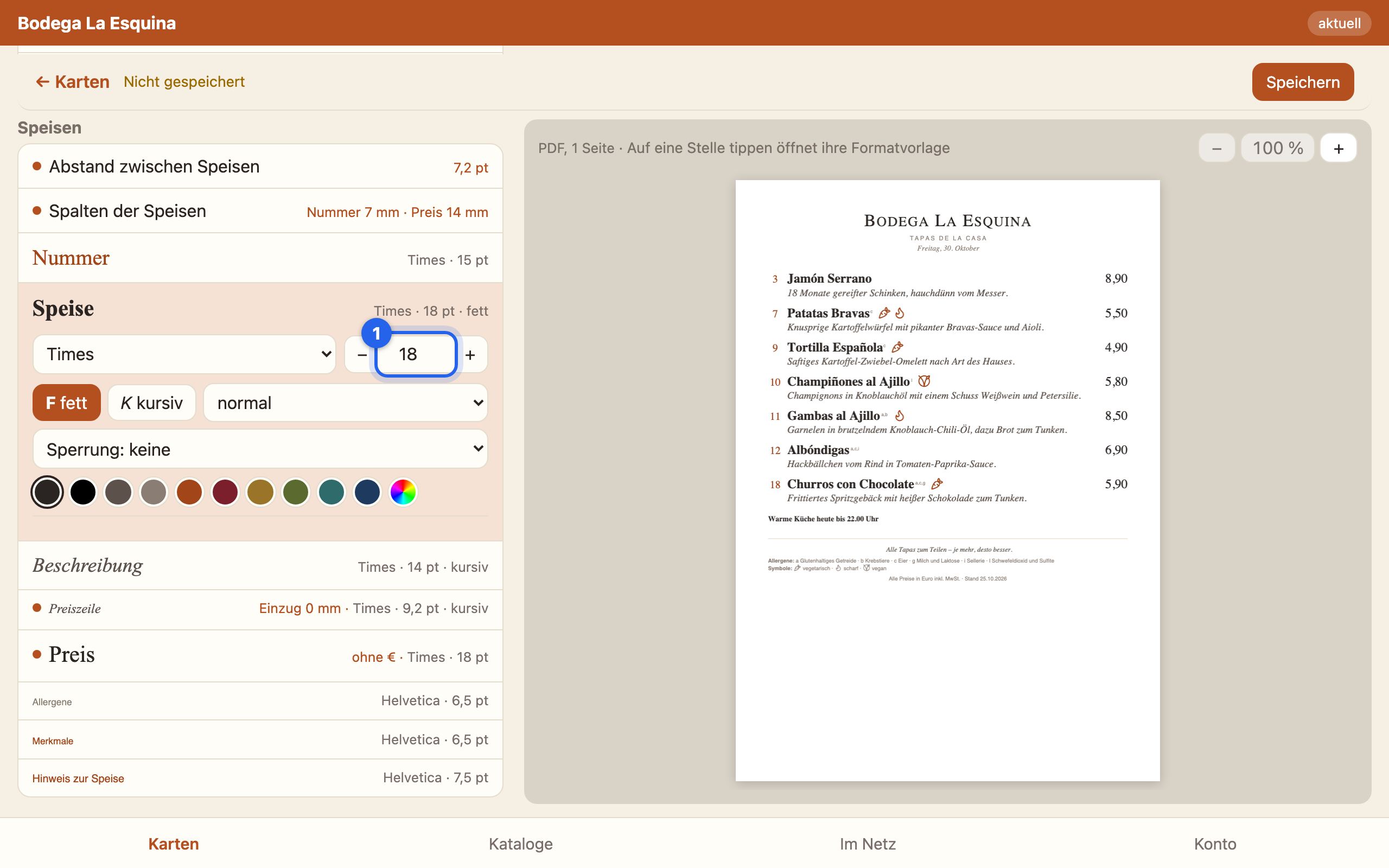
Weiter unten steht jeder Teil der Karte als eigene Zeile: Name des Hauses, Titel, Speise, Beschreibung, Preis … Tippe auf Speise und stelle die Größe 1 auf 18 pt. Rechts im PDF sind dabei alle Speisennamen markiert: Du siehst sofort, was du gerade änderst.
So wird die Seite harmonisch: Alles wächst ungefähr im gleichen Verhältnis.
| Teil | vorher | nachher |
|---|---|---|
| Name des Hauses | 24 pt | 40 pt |
| Titel · Untertitel | 8,5 · 10,5 pt | 14 · 15 pt |
| Nummer · Speise · Preis | 9,5 · 10,5 · 10,5 pt | 15 · 18 · 18 pt |
| Beschreibung | 9,2 pt | 14 pt |
| Text einzeilig | 10,5 pt | 18 pt, Terrakotta |
| Hinweis der Speisekarte · Legende | 9,5 · 7,5 pt | 15 · 8,5 pt |
7Luft zwischen den Speisen
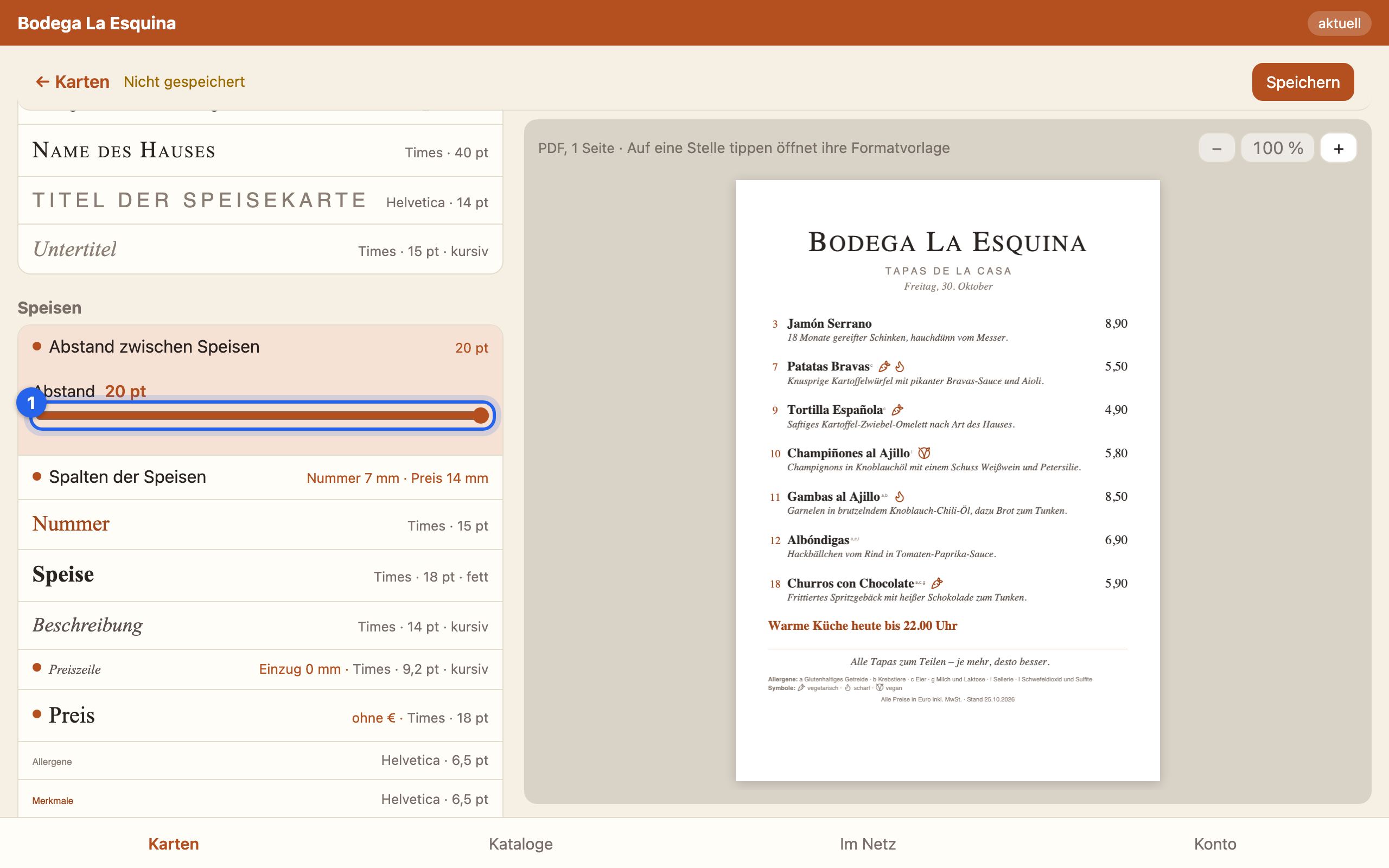
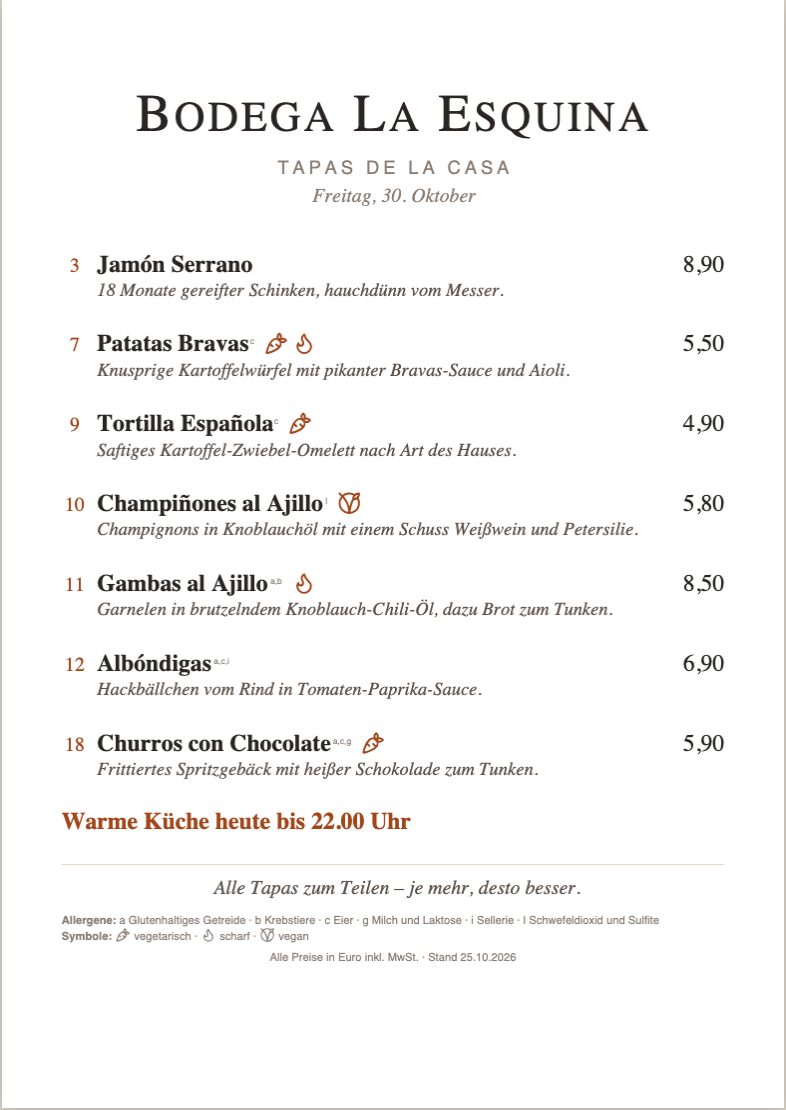
Unter Abstand zwischen Speisen den Regler 1 auf 20 pt, unter Papier und Ränder den Rand oben und unten auf 24 mm. Jetzt füllt die Karte das Blatt.
8Drucken oder als PDF
Speichern, dann Schritt 3 Drucken & Netz. Drucken 1 öffnet den Druckdialog, PDF herunterladen 2 gibt dir die Datei für die Druckerei oder zum Verschicken.
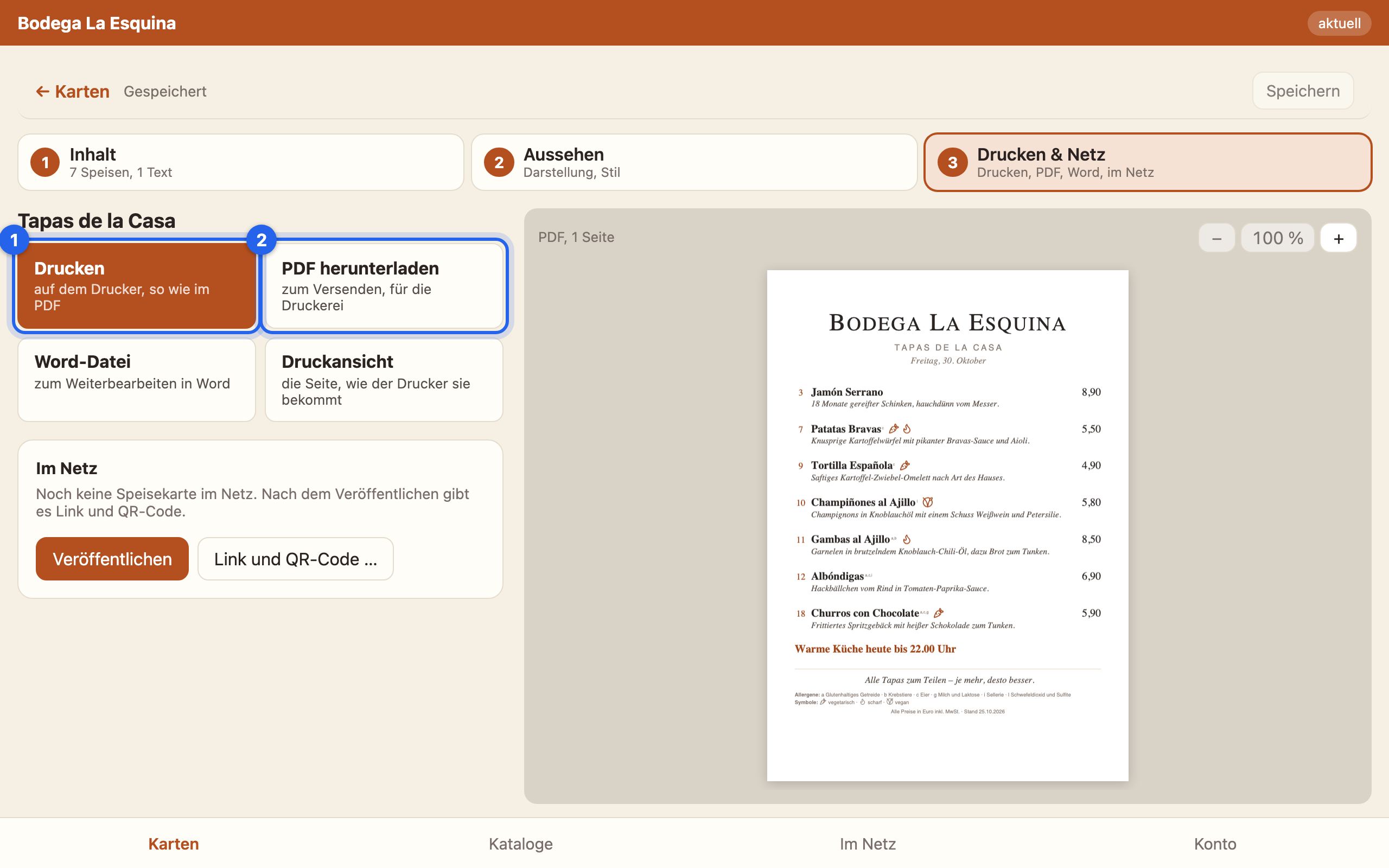
Fertig! 🎉
Sieben Tapas, ein Hinweis, eine volle Seite. Morgen sind es andere Tapas? Karte öffnen, Nummern tippen, drucken: Das Aussehen bleibt.