 SpeiseKarte
Logo hochladen
Das Lindenblatt des Landgasthofs Lindenhof gehört auf jede Karte: auf die gedruckte, ins PDF, in die Word-Datei und auf die Karte im Netz. Einmal hochladen genügt.
- etwa 2 Minuten
- PNG, JPG oder SVG
- vier Plätze im Kopf
1Hochladen
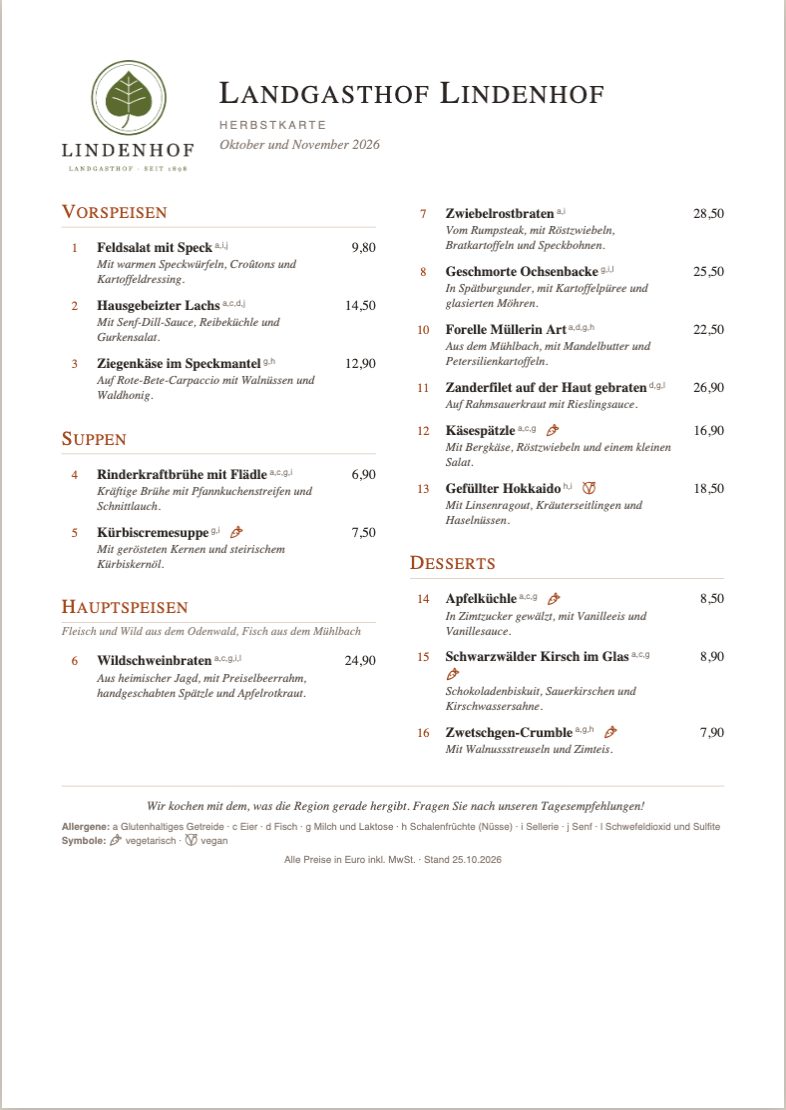
Eine Speisekarte öffnen, Schritt 2 Aussehen, ganz nach unten zu Logo ändern und Logo hochladen … 1. Am schönsten ist ein Logo mit durchsichtigem Hintergrund; ein SVG geht auch, die App macht daraus ein scharfes Bild für den Druck.
2Der richtige Platz
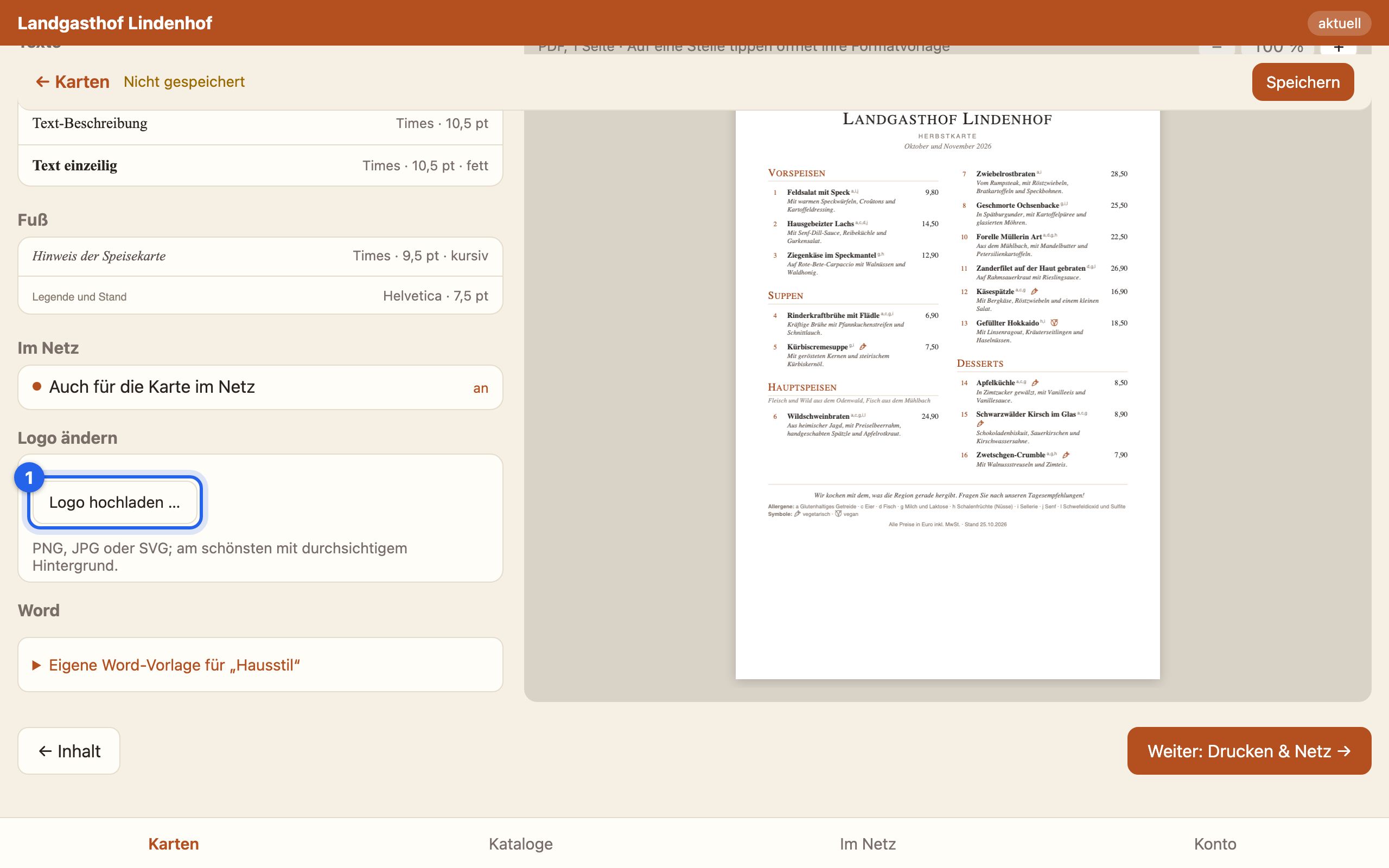
Unter Kopf → Logo- und Textanzeige gibt es vier Knöpfe: Ohne Logo, Logo über dem Text 1, Logo links 2 und Logo rechts 3, neben Name, Titel und Untertitel.
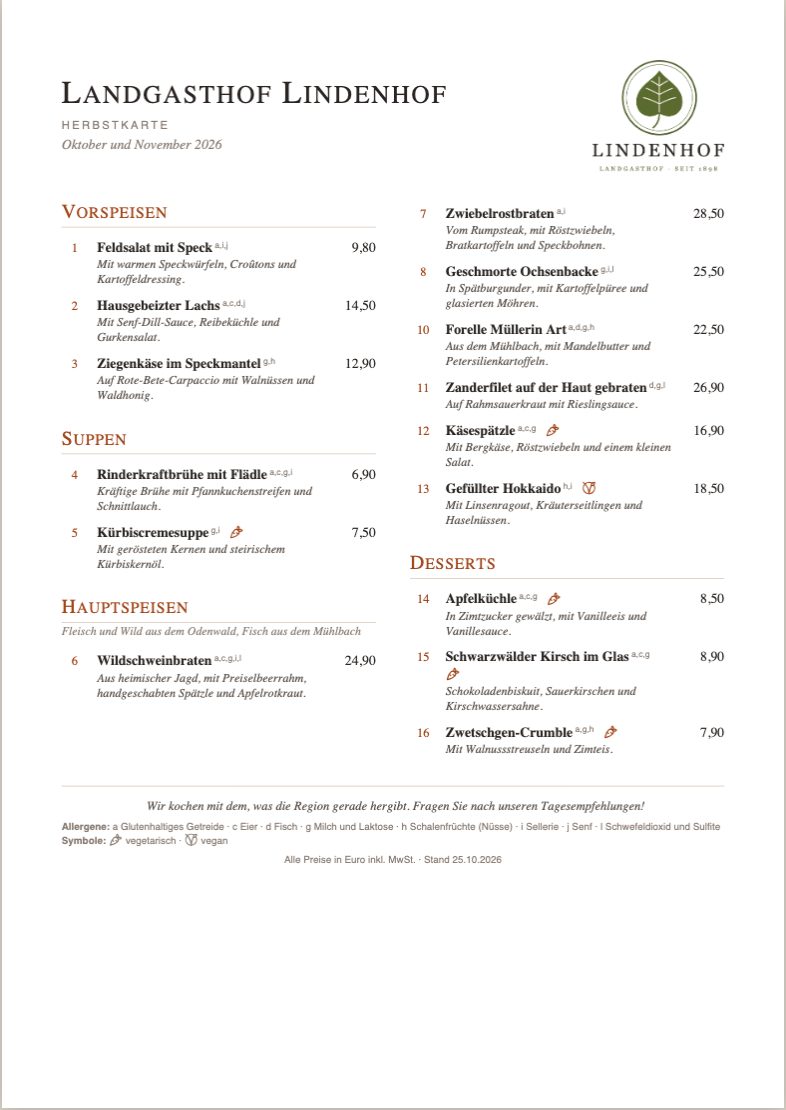
3Logo statt Name
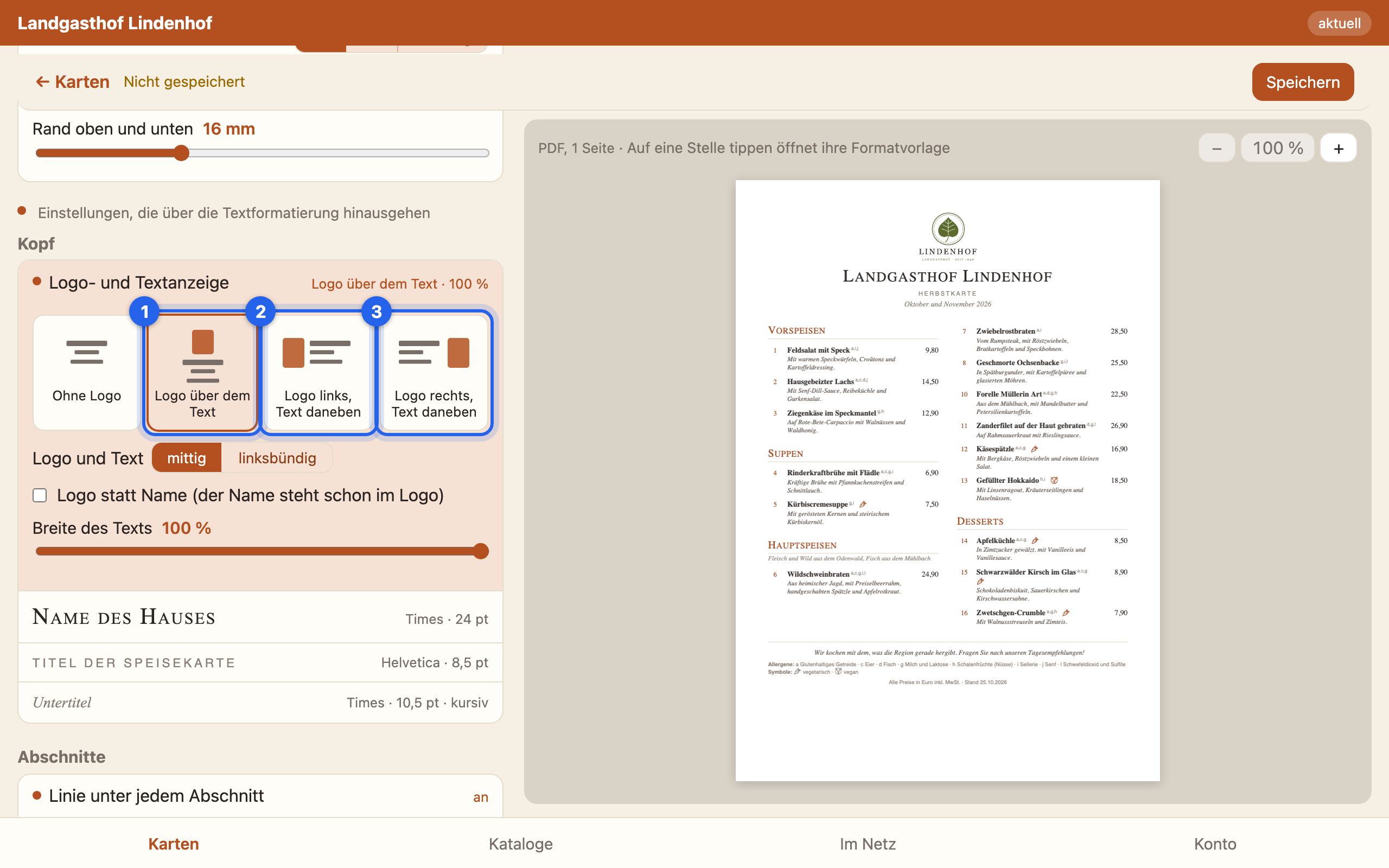
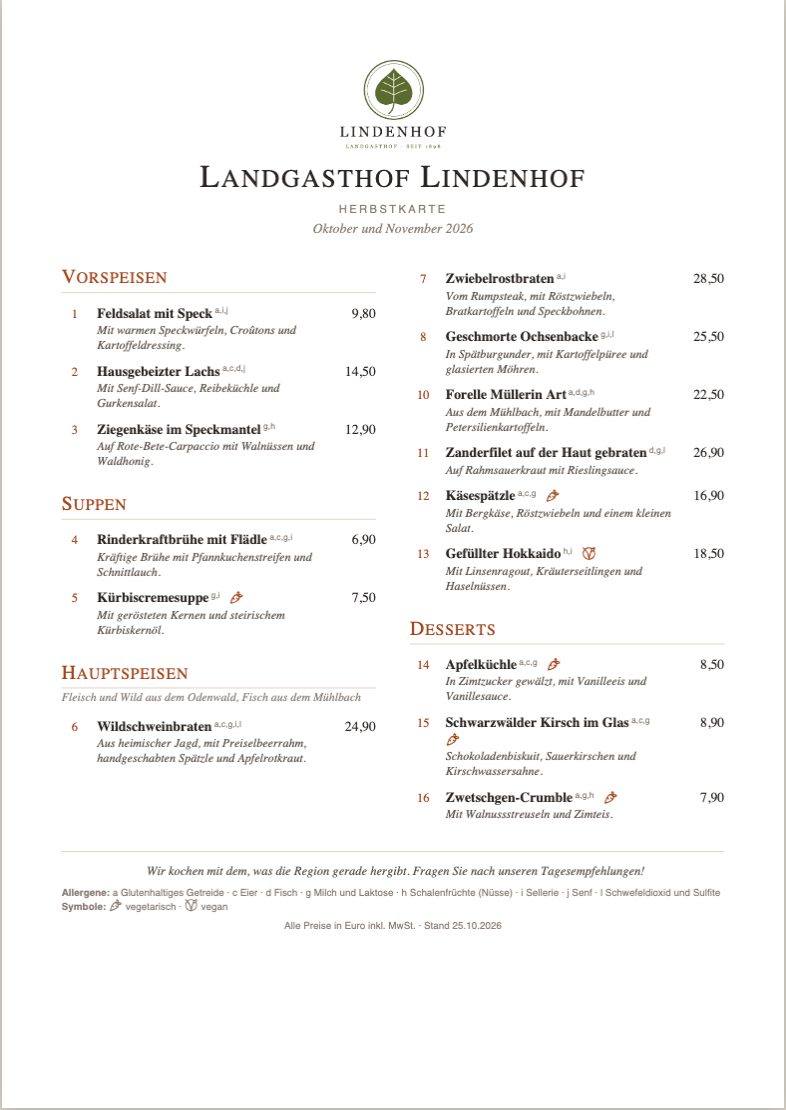
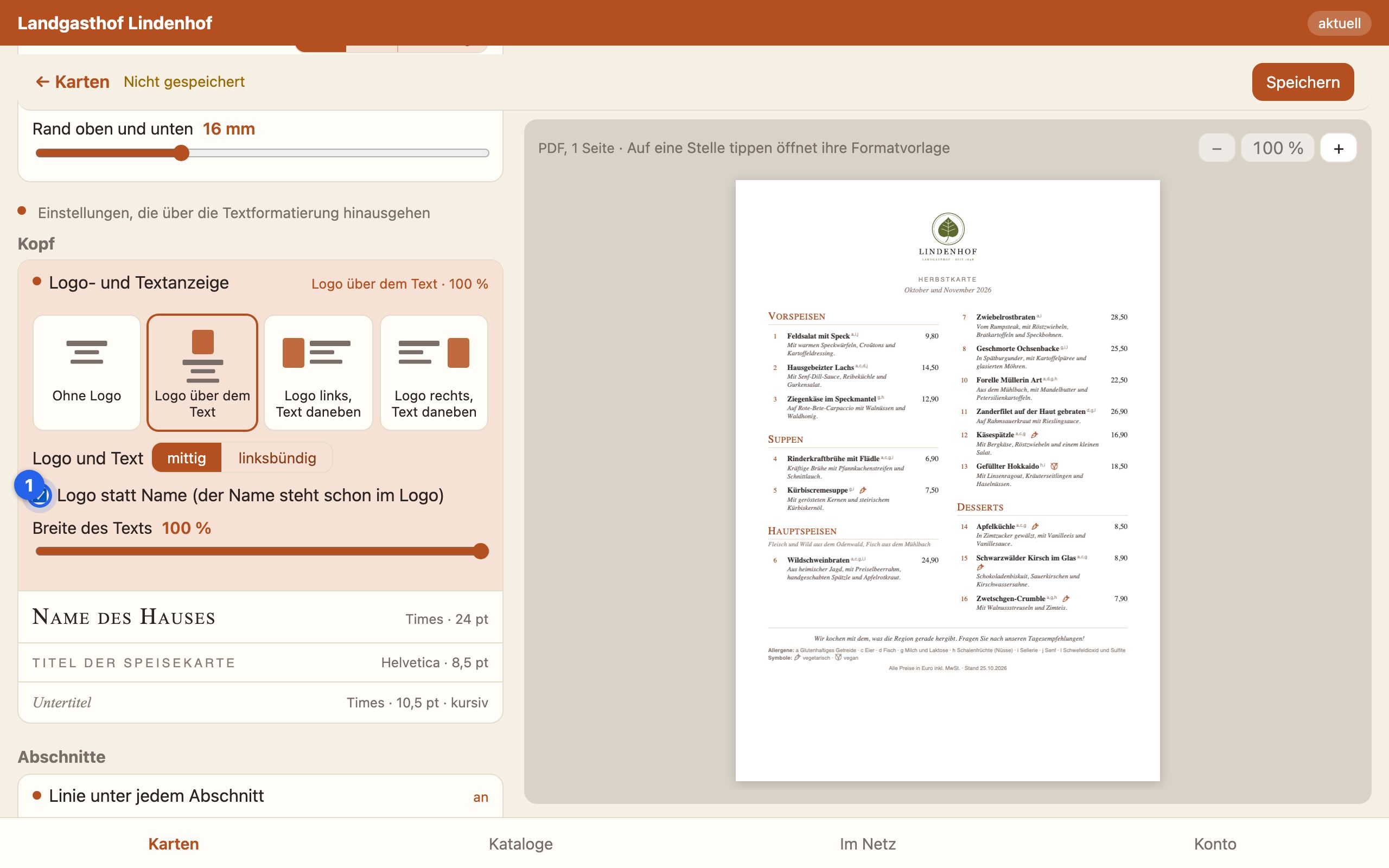
Steht der Name schon im Logo, wie „Lindenhof“ unter dem Blatt, dann doppelt er sich darunter. Ein Haken bei Logo statt Name 1, und der Name als Text verschwindet.
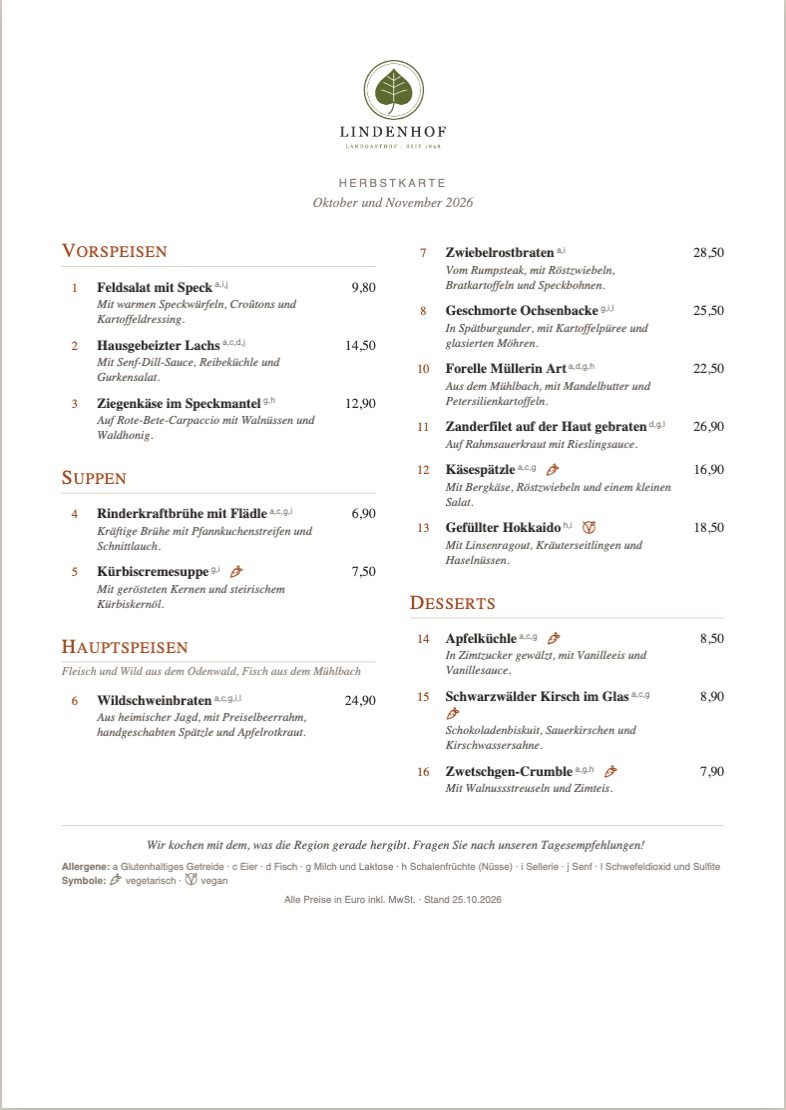
Fertig! 🌿
Ein neues Logo? Einfach wieder „Logo hochladen …“: Es ersetzt das alte überall.